Auf dieser Seite
Punkt Editor
Das Unterfenster von symbol.army zum Zeichnen taktischer Grafiken: Referenzpunkte hinzufügen, verschieben und löschen.
Übersicht
Taktische Grafiken – Linien, Flächen, Pfeile, Korridore – werden durch Referenzpunkte definiert. Im Punkt Editor formen Sie eine Grafik, indem Sie diese Punkte verschieben und, wo die Grafik es erlaubt, Punkte hinzufügen oder entfernen.
Editor öffnen
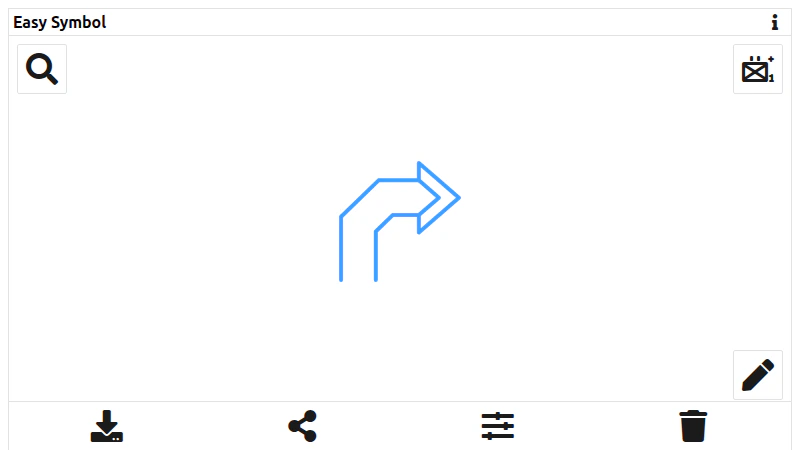
Klicken Sie im Hauptfenster unten rechts auf die Schaltfläche Punkt Editor:
Layout
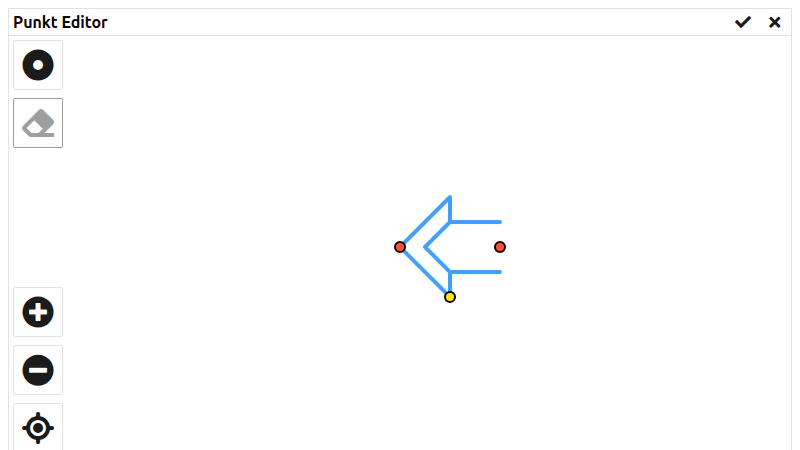
Der Punkt Editor zeigt die Grafik mit einer Markierung auf jedem Referenzpunkt. Alle Punktregeln des militärischen Symbolstandards MIL-STD-2525 werden berücksichtigt: Eine Grafik behält immer mindestens ihre Mindestanzahl an Punkten, und Grafiken mit einer festen Punktzahl können weder mehr noch weniger Punkte erhalten.
Punkte und Grafik verschieben
| Aktion | Ergebnis |
|---|---|
| Eine Punktmarkierung ziehen | Verschiebt diesen Referenzpunkt |
| Die Grafik zwischen den Markierungen ziehen | Verschiebt die ganze Grafik |
Auf einem Touchscreen werden die Markierungen grösser dargestellt, damit sie sich mit dem Finger leichter treffen lassen.
Funktionen
Welche Schaltflächen verfügbar sind, hängt von den Regeln der gewählten Grafik ab:
| Icon | Funktion | Beschreibung |
|---|---|---|
 | Neuen Punkt einfügen | Schaltet den Einfügemodus ein: Jeder Klick auf die Grafik fügt dort einen neuen Punkt hinzu. Klicken Sie erneut auf die Schaltfläche, um den Modus auszuschalten. Nicht verfügbar für Grafiken mit fester Punktzahl. |
 | Punkt löschen | Schaltet den Löschmodus ein: Jeder Klick auf eine Punktmarkierung entfernt diesen Punkt. Nicht verfügbar, sobald die Grafik ihre Mindestanzahl an Punkten hat. |
 | Vergrössern | Vergrössert die Grafik. |
 | Verkleinern | Verkleinert die Grafik. |
 | Graphik zentrieren | Bringt die Grafik zurück in die Mitte des Editors. |
Tastatur
Statt der Schaltflächen können Sie beim Klicken eine Taste gedrückt halten:
| Gedrückte Taste | Modus |
|---|---|
Ctrl | Einfügen: Ein Klick auf die Grafik fügt einen Punkt hinzu |
Shift | Löschen: Ein Klick auf eine Punktmarkierung entfernt sie |
Der Modus gilt, solange die Taste gedrückt bleibt. Werden beide Tasten gehalten, hat Shift (Löschen) Vorrang.
Editor schliessen
Die beiden Schaltflächen in der Titelleiste schliessen den Punkt Editor:
| Icon | Funktion |
|---|---|
| Die geänderten Referenzpunkte übernehmen und zum Hauptfenster zurückkehren | |
| Den Punkt Editor schliessen und zum Hauptfenster zurückkehren (keine Änderungen übernommen) |