Auf dieser Seite
Militärsymbole als SVG, PNG, EMF herunterladen
Speichern Sie das Militärsymbol aus symbol.army als Bilddatei – als Vektorgrafik oder als Pixelbild.
Militärsymbol als Bild speichern
Klicken Sie in der Fusszeile des Hauptfensters auf Symbol als Bilddatei downloaden:
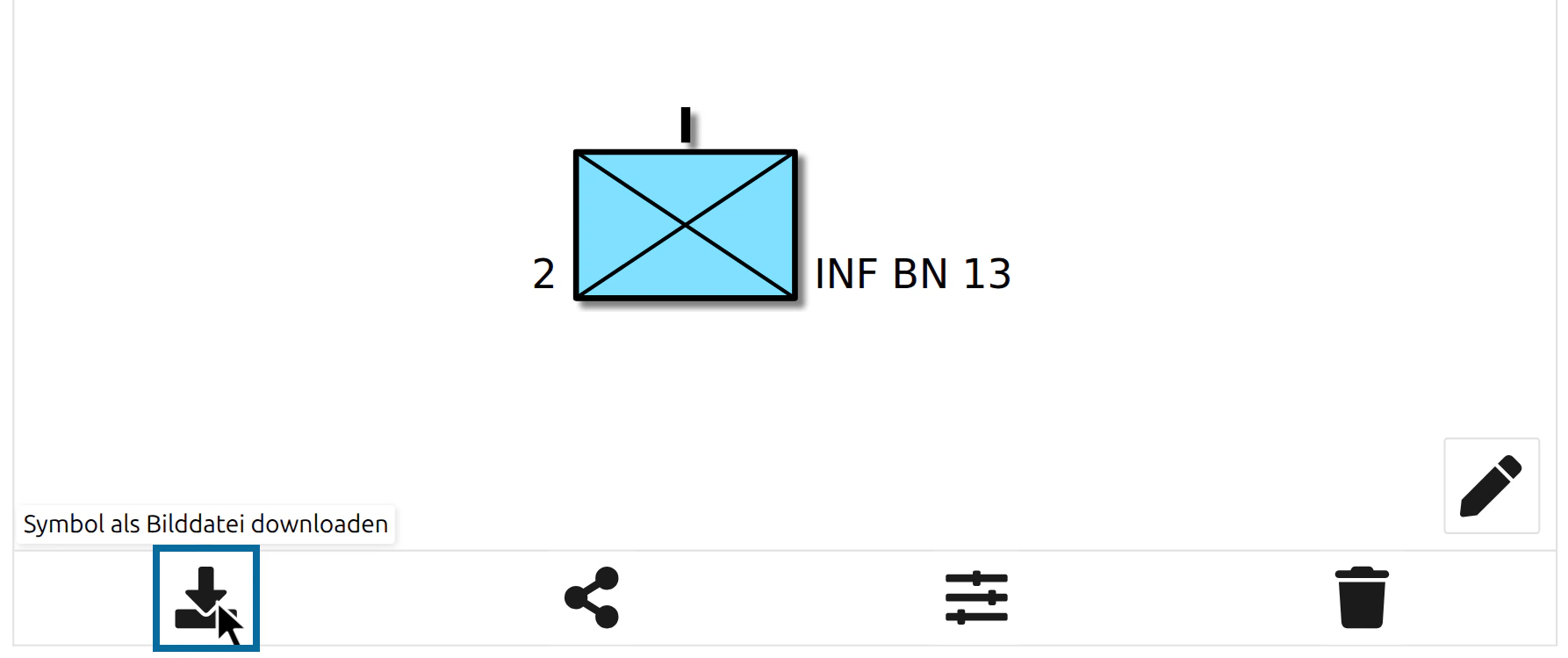
symbol.army erzeugt das aktuell im Hauptfenster angezeigte Symbol in dem unter Optionen eingestellten Bildformat und in der eingestellten Grösse. Ihr Browser speichert es als mss-symbol.<Endung>, zum Beispiel mss-symbol.png. Wo die Datei abgelegt wird, hängt von den Download-Einstellungen Ihres Browsers ab.
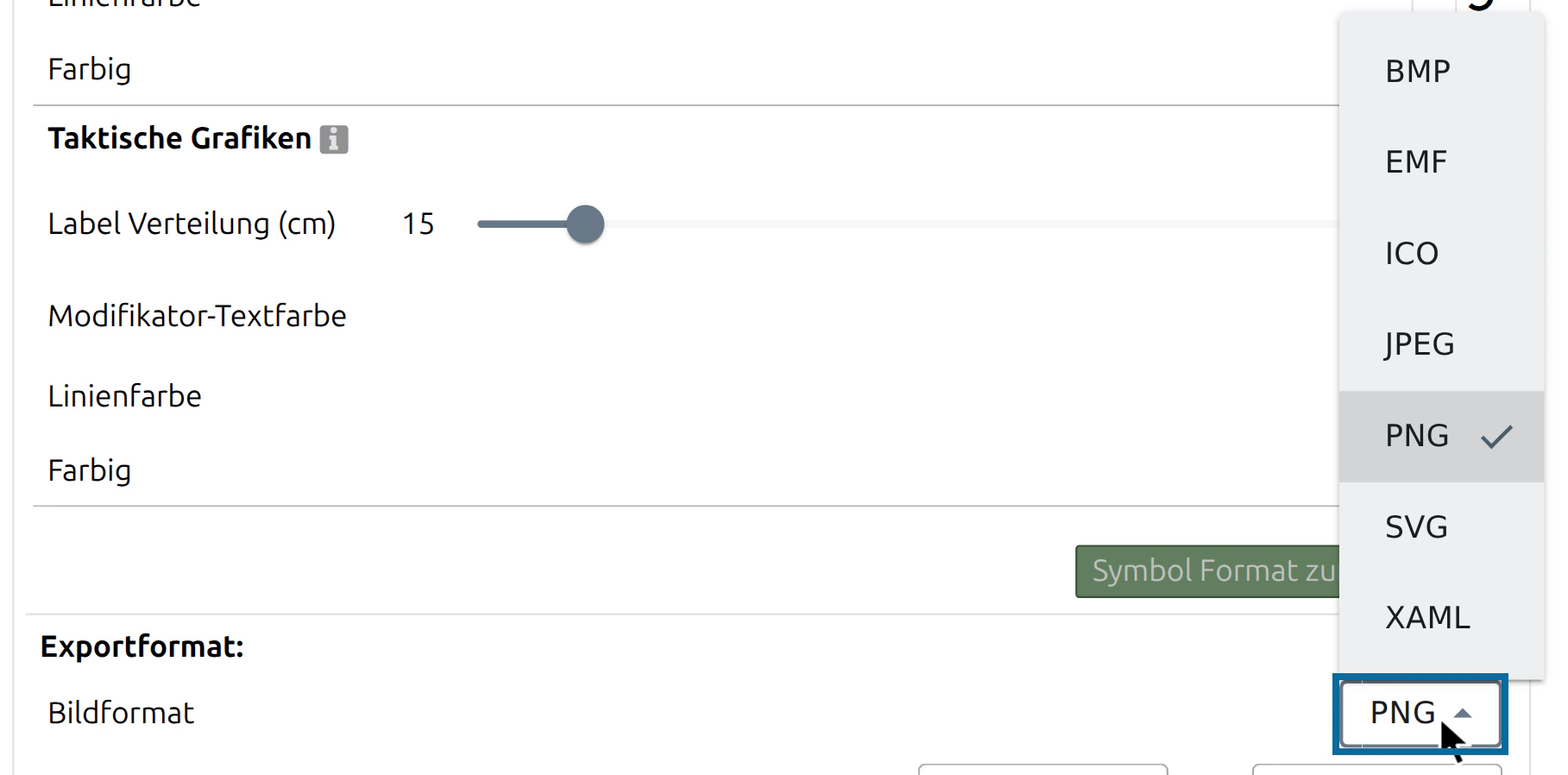
Unterstützte Bildformate
Standardformat ist PNG. Wählen Sie das Format unter Optionen, bevor Sie herunterladen.
Vektorformate
Vektorgrafiken bleiben in jeder Grösse scharf – die beste Wahl für den Druck und für Dokumente.
| Format | Verwendung |
|---|---|
| SVG | Webseiten, aktuelle Versionen von Word und PowerPoint, Grafikprogramme |
| EMF | Ältere Microsoft-Office-Versionen und andere Windows-Anwendungen |
| XAML | Entwicklung von Windows-Anwendungen (WPF) |
Pixelformate
| Format | Verwendung |
|---|---|
| PNG | Standard; für die meisten Zwecke geeignet |
| JPEG | Fotoorientierte Anwendungen |
| BMP | Ältere Windows-Anwendungen |
| ICO | Windows-Symbole (Icons) |
Format und Grösse einstellen
Öffnen Sie die Optionen:
Scrollen Sie zum Bereich Exportformat und stellen Sie das Bildformat und die Grösse in Pixel ein:

Die Einstellungen werden sofort übernommen und für Ihren nächsten Besuch gespeichert. Alle Optionen sind unter Exportformat beschrieben.
So wählen Sie das passende Format
- Für Druck und Dokumente: Wählen Sie ein Vektorformat. SVG funktioniert in aktuellem Word und PowerPoint; wählen Sie EMF für ältere Office-Versionen.
- Für Webseiten und Präsentationen: PNG genügt in der Regel. Stellen Sie eine Pixelgrösse ein, die für den Verwendungsort gross genug ist.
- Für Softwareentwickler unter Windows: XAML.
Pixelbilder werden mit 96 DPI erzeugt. Wenn Sie ein grösseres Bild benötigen, erhöhen Sie die Pixelgrösse vor dem Download. Ein Pixelbild wird nicht schärfer, wenn es nachträglich vergrössert wird.
Symbole und taktische Grafiken
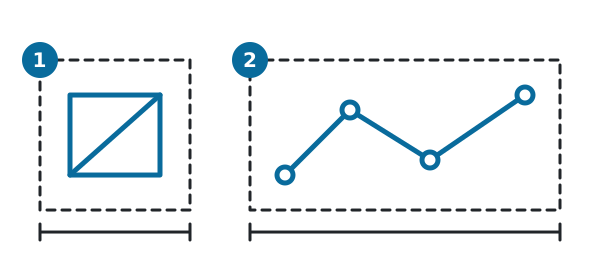
Unter Exportformat werden zwei Grössen geführt: eine für 1-Punkt-Symbole (Einheiten, Ausrüstung, Anlagen) und eine für taktische Grafiken mit mehr als einem Referenzpunkt. symbol.army verwendet die Grösse, die zum aktuell im Hauptfenster angezeigten Symbol passt. Das Maximum beträgt 2000 Pixel pro Seite.
Wenn der Download nicht startet
- Prüfen Sie die Grösse unter Exportformat. Sie darf das dort angegebene Maximum nicht überschreiten.
- Prüfen Sie, ob Ihr Browser Downloads blockiert oder nachfragt, wo Dateien gespeichert werden sollen. Die Datei heisst
mss-symbolplus Endung; suchen Sie sie im Download-Ordner. - Jeder Download hat denselben Namen. Ihr Browser fügt unter Umständen eine Nummer an (zum Beispiel
mss-symbol (1).png), wenn die Datei bereits existiert.
Weitere Möglichkeiten, ein Symbol zu verwenden
- Um ein Symbol direkt in Word oder PowerPoint einzufügen, ohne eine Datei zu speichern, siehe Kopieren/Einfügen.
- Um ein Symbol so zu versenden, dass es weiterbearbeitet werden kann, teilen Sie es als Link (URL). Eine Bilddatei lässt sich in symbol.army nicht mehr öffnen.
Zuletzt aktualisiert: