Auf dieser Seite
Militärsymbol suchen
Jedes militärische Symbol in symbol.army beginnt mit einem Basissymbol. Die MSS Symbol Suche findet es über den Namen, in allen Einheiten, Ausrüstungen, Anlagen und taktischen Grafiken des aktiven Arbeitsmodus.
Suche öffnen
Klicken Sie auf den Lupen-Schaltfläche oben links im Hauptfenster:
Nach einem Symbol suchen
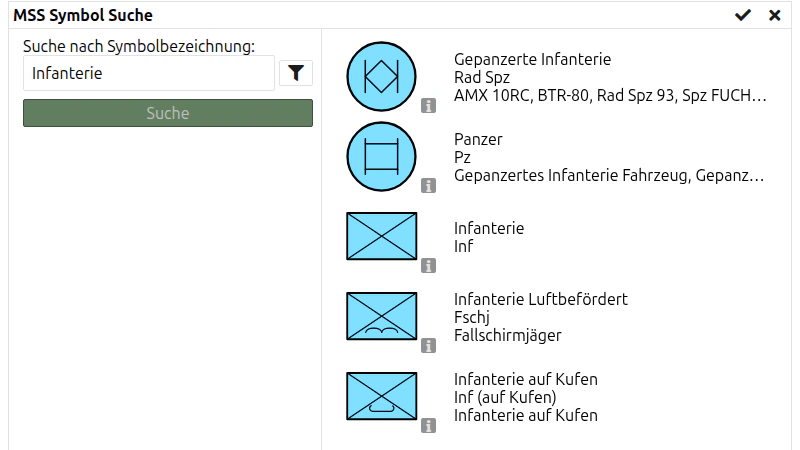
- Geben Sie den Namen des Symbols in das Feld Suche nach Symbolbezeichnung ein. Verwenden Sie den Namen, wie er in der Symbolnorm definiert ist, zum Beispiel Infanterie, Panzer oder Phasenlinie.
- Klicken Sie auf Suche oder drücken Sie die Taste Enter.
- Die Ergebnisse werden unterhalb des Feldes aufgelistet. Jede Zeile zeigt das Symbol, seinen Namen und ein Icon. Bewegen Sie den Mauszeiger über das Icon, um die Details des Symbols anzuzeigen.
- Klicken Sie auf eine Zeile, um das Symbol auszuwählen.
- Schliessen Sie die Suche mit einer der beiden Schaltflächen in der Titelleiste:
Icon Funktion Das ausgewählte Symbol übernehmen und zurück zum Hauptfenster Zurück zum Hauptfenster, ohne das Symbol zu ändern
Hinweis: Wenn Sie ein neues Symbol übernehmen, ersetzt es das aktuelle. Die Modifikatoren, Attribute und Referenzpunkte des vorherigen Symbols werden nicht übernommen. Wenn Sie das vorherige Symbol später wieder benötigen, teilen Sie es per URL, bevor Sie nach einem neuen Symbol suchen.
Filtereinstellungen
Klicken Sie auf die Filter-Schaltfläche neben dem Suchfeld, um die Suche einzugrenzen:
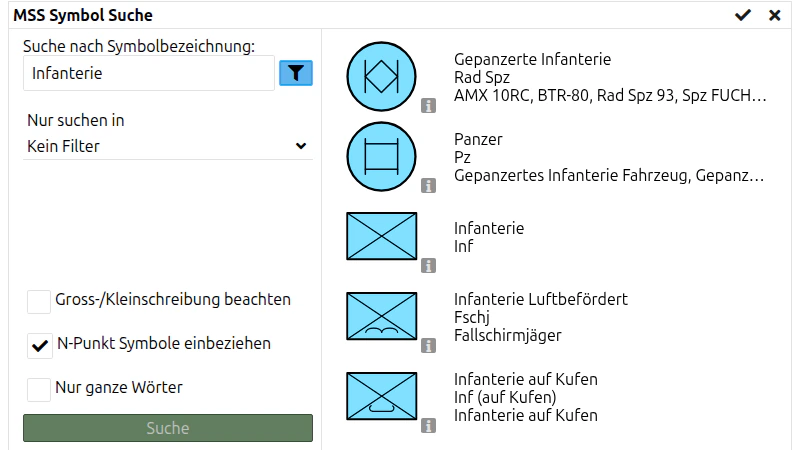
| Einstellung | Standard | Wirkung |
|---|---|---|
| Nur suchen in | No Filter | Beschränkt die Suche auf einen Zweig der Symbolhierarchie. Die Liste hängt vom Arbeitsmodus und von der Anwendungssprache ab. |
| Gross-/Kleinschreibung beachten | Aus | Gross- und Kleinschreibung müssen genau übereinstimmen. |
| Nur ganze Wörter | Aus | Findet nur Symbole, deren Name den Suchtext als ganzes Wort enthält. Air findet dann zum Beispiel Airborne nicht mehr. |
| N-Punkt Symbole einbeziehen | Ein | Schliesst taktische Grafiken ein (Symbole mit mehr als einem Referenzpunkt). Schalten Sie die Option aus, um nur 1-Punkt-Symbole zu suchen. |
Tipps
- Die Suche verwendet die Symbolnamen der Anwendungssprache. Wechseln Sie die Sprache unter Allgemeine Optionen, um mit deutschen, französischen oder italienischen Namen zu suchen.
- Schweizer landesspezifische Symbole werden nur im Arbeitsmodus Erweitert gefunden.
- Wenn Sie die SIDC eines Symbols kennen, können Sie die Suche überspringen und das Symbol direkt per URL laden.
- Sie können eine Suche auch über einen Link starten:
https://www.symbol.army/?searchText=Infantryöffnet die Suche mit den Ergebnissen für Infantry.