Auf dieser Seite
Symbolformat für 1-Punkt-Symbole: Einstellungen
Einstellungen für 1-Punkt-Symbole wie Einheiten, Anlagen und Ausrüstung. Die übrigen Formateinstellungen von symbol.army sind unter Symbolformat beschrieben.
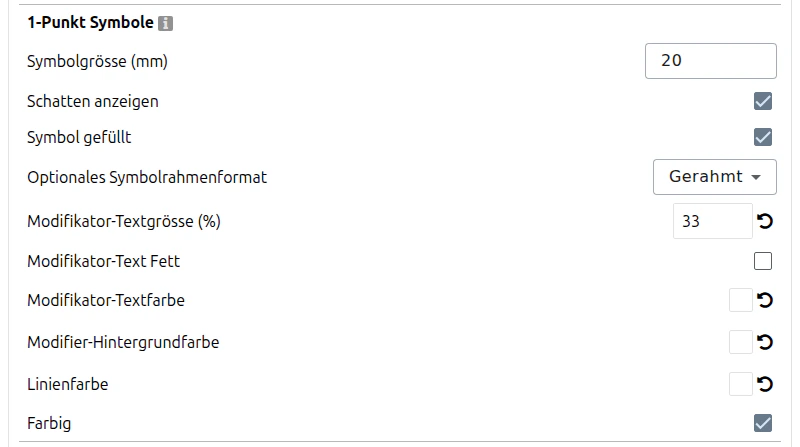
Grösse und Schatten
Symbolgrösse — Die Höhe des Grundrahmens des Symbols, in Millimetern. Wählen Sie 10, 15, 20 oder 25 mm, oder geben Sie einen Wert von 0.1 bis 99 mm ein. Standard ist 20 mm.
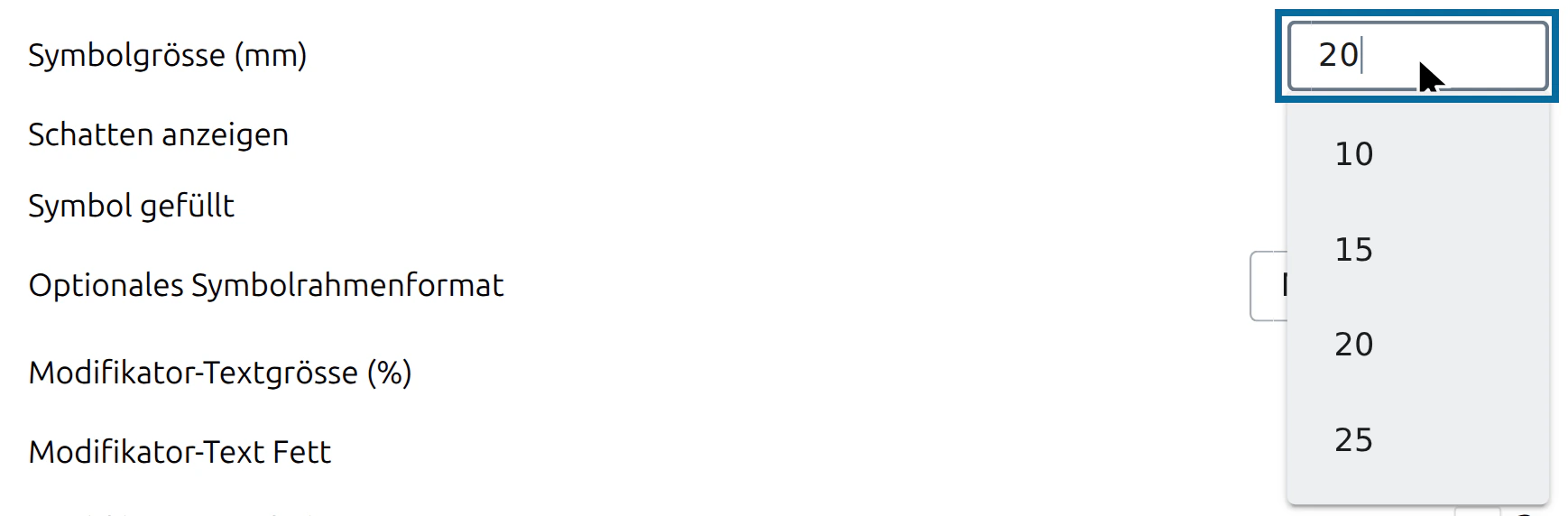
Die Symbolgrösse legt fest, wie gross das Symbol im Hauptfenster dargestellt wird (in der Darstellung Vektorgrafik (SVG)). Die Grösse eines heruntergeladenen Bildes wird separat unter Exportformat festgelegt.
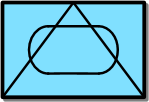
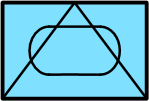
Schatten anzeigen — Ist das Kontrollkästchen aktiviert, wirft der Grundrahmen des Symbols einen Schatten. Standard: ein.
 |  |
|---|---|
| Schatten | Kein Schatten |
Rahmen und Füllung
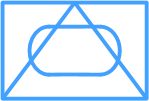
Symbol gefüllt — Ist das Kontrollkästchen aktiviert, wird der Grundrahmen des Symbols ausgefüllt. Standard: ein. Ist Farbig eingeschaltet, hat die Füllung die Farbe der Gesinnung:
| Gesinnung | Füllfarbe |
|---|---|
| Freund, Vermutlich Freund, Übung Freund, Übung Vermutlich Freund | Hellblau (#80E0FF) |
| Feind, Vermutlich Feind, Übung Vermutlich Feind, Übung Feind | Hellrot (#FF8080) |
| Neutral, Übung Neutral | Hellgrün (#AAFFAA) |
| Unbekannt, In Arbeit, Übung Unbekannt, Übung In Arbeit | Hellgelb (#FFFF80) |
Ist Farbig ausgeschaltet, ist die Füllung weiss. Ohne Symbol gefüllt bleibt der Rahmen leer.
|  |
|---|---|
| Gefüllt | Nicht gefüllt |
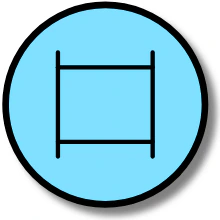
Optionales Symbolrahmenformat — Einige Symbole können mit oder ohne Rahmen gezeichnet werden — vor allem Ausrüstung. Die Symbolbibliothek legt für jedes Symbol fest, ob der Rahmen fest oder optional ist. Wählen Sie Mit Rahmen (Standard) oder Ohne Rahmen: Ohne Rahmen wirkt sich nur auf Symbole mit optionalem Rahmen aus; alle anderen Symbole behalten ihren Gesinnungsrahmen.

 |  |
|---|---|
| Mit Rahmen | Ohne Rahmen |
Modifikator-Text
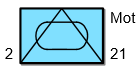
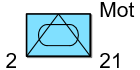
Modifikator-Textgrösse — Hier können Sie die Textgrösse der Modifikatoren rund um das Symbol verändern. Der Wert entspricht % der Höhe des Grundsymbols, von 1% bis 99%. Der Standardwert ist 33%.
 |  |
|---|---|
| Textgrösse 33% | Textgrösse 60% |
Modifikator-Text fett — Ist dieses Kontrollkästchen aktiviert, werden die Modifikator-Texte fett dargestellt. Standard: aus.
| 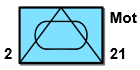 |
|---|---|
| Normal | Fett |
Modifikator-Textfarbe — Legt die Farbe der Modifikator-Texte fest. Standardmässig wird die Farbe automatisch gewählt.
| 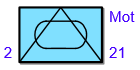 |
|---|---|
| Standard | Blauer Text |
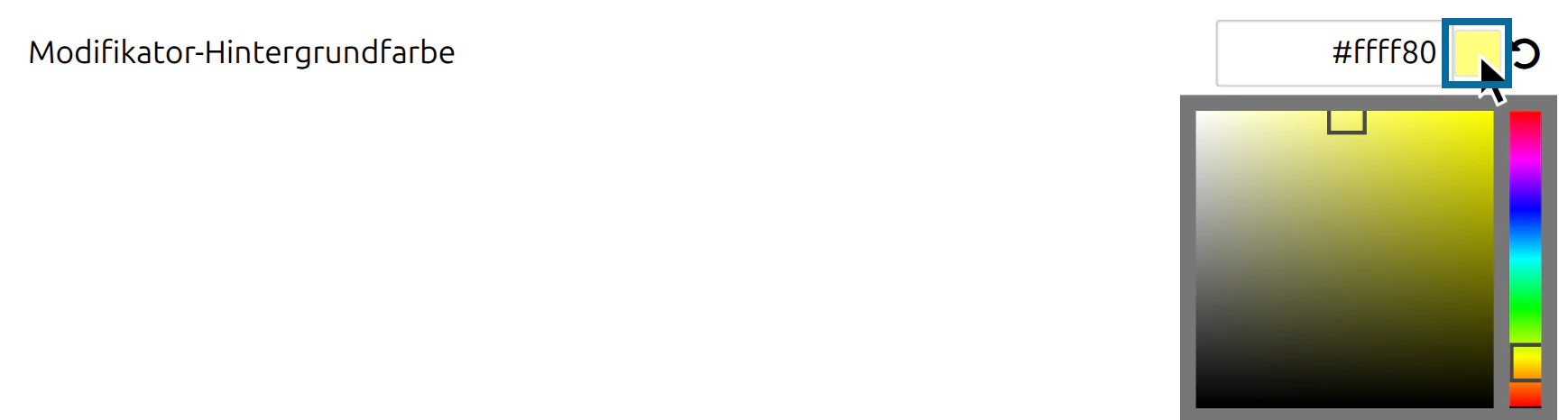
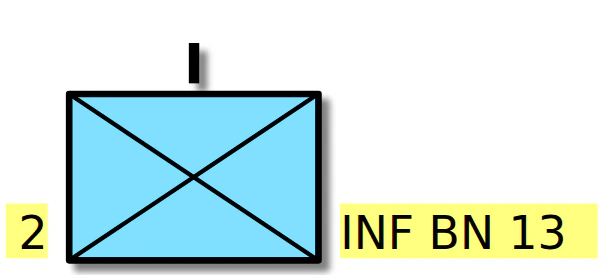
Modifikator-Hintergrundfarbe — Legt eine Hintergrundfarbe hinter den Modifikator-Texten fest, damit sie auf anderen Grafiken lesbar bleiben. Standardmässig wird die Farbe automatisch gewählt.
Farben
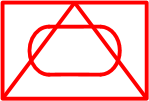
Linienfarbe — Legt die Farbe der Symbollinien fest. Standardmässig wird die Farbe automatisch gewählt.
|  |
|---|---|
| Standard | Rote Linien |
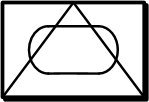
Farbig — Legt fest, ob das Symbol farbig oder schwarzweiss dargestellt wird. Bei Schwarzweiss sind Linien und Texte schwarz und die Füllung ist weiss. Standard: ein.
|  |
|---|---|
| Standard | Nicht farbig |
Zuletzt aktualisiert: