Sur cette page
Mettre à jour le générateur de symboles
Assurez-vous d’utiliser la dernière version de l’application web.
symbol.army est développé en continu et de nouvelles versions sont publiées régulièrement. Vous n’avez rien à installer : l’application vérifie au démarrage, puis toutes les heures, si une nouvelle version est disponible et vous en informe.
Mise à jour au démarrage
Si une nouvelle version est disponible au démarrage de l’application web :
Le message New version of the application is available (Une nouvelle version de l’application est disponible) s’affiche, accompagné des notes de version :
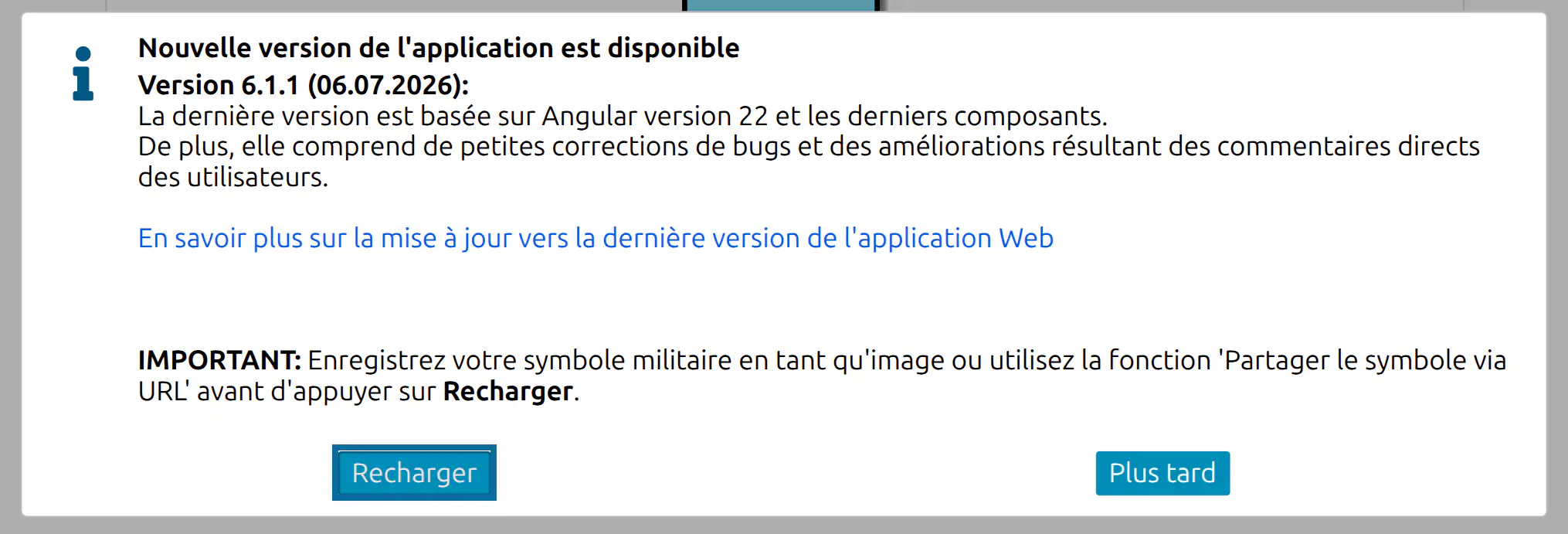
Appuyez sur Reload (Recharger).
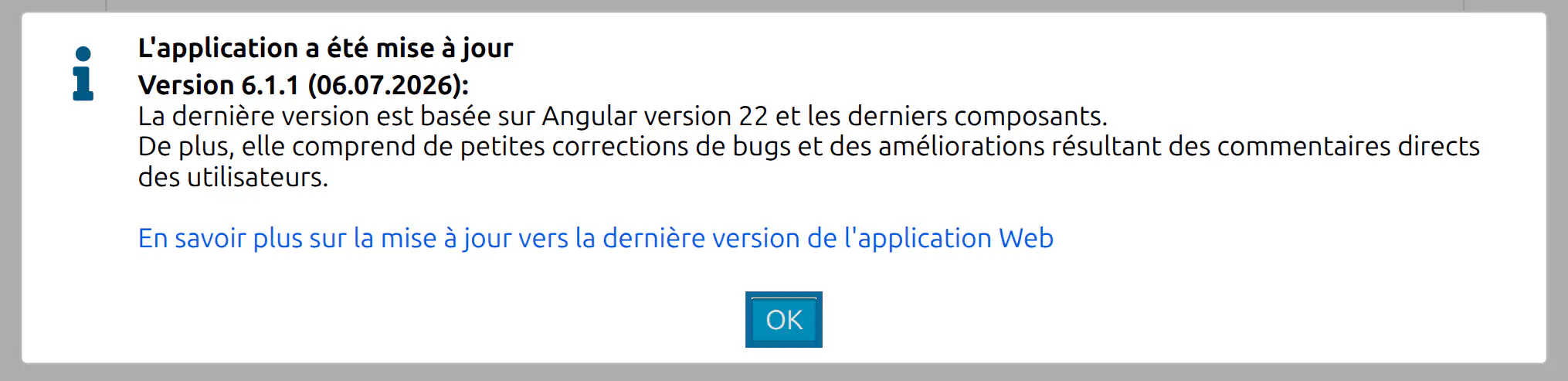
L’application web est mise à jour et redémarrée. Le message App has been updated (L’application a été mise à jour) le confirme ; appuyez sur OK.
Ce que montrent les notes de version
Les notes de version énumèrent les modifications de la nouvelle version, avec son numéro de version et sa date de publication. Si vous avez sauté plusieurs versions, vous voyez les notes de toutes les versions plus récentes que la dernière qui vous a été montrée. Les notes de version s’affichent dans votre langue. Chaque message contient aussi un lien vers cette page.
Mise à jour pendant le travail
Si le message de mise à jour apparaît pendant que vous travaillez sur un symbole :
Le même message s’affiche :
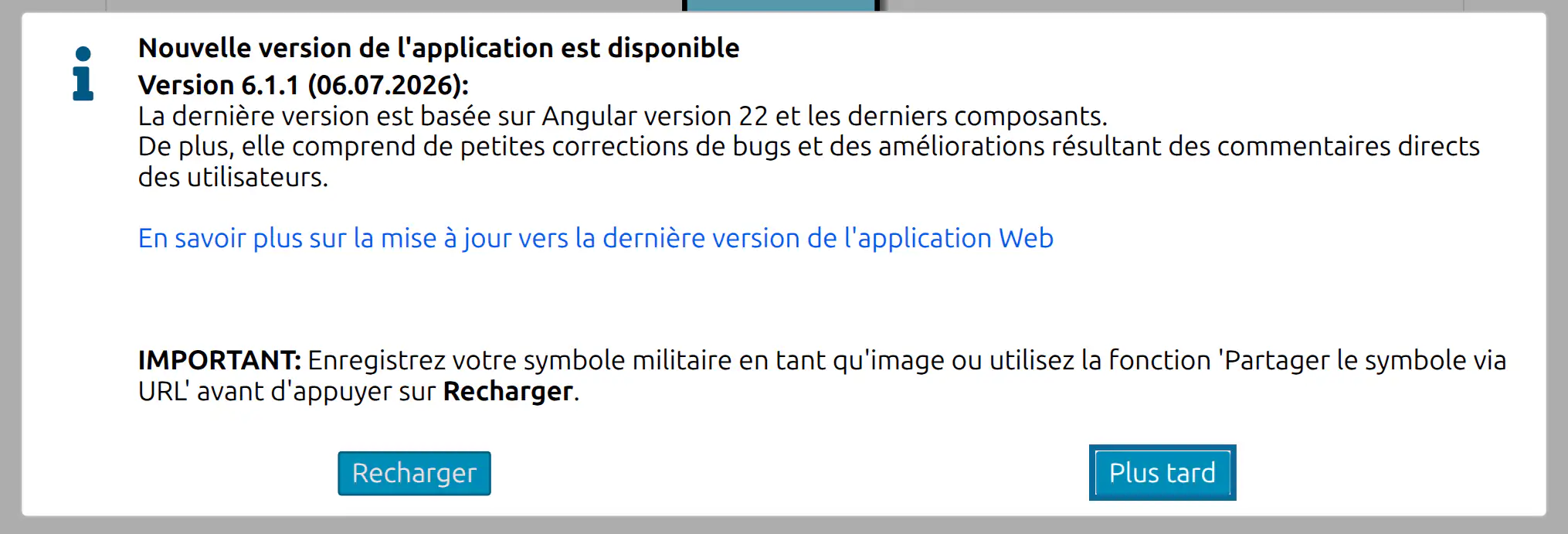
Appuyez sur Later (Plus tard) pour terminer d’abord votre travail.
Sauvegardez le symbole sur lequel vous travaillez : partagez-le via une URL ou téléchargez-le.
Rechargez l’application web avec
Ctrl+F5.
Lorsque le message de mise à jour n’a pas de boutons
Il arrive que la nouvelle version s’exécute déjà dans l’onglet de votre navigateur, par exemple si vous avez ouvert ou rechargé la page juste après une publication. Le message App has been updated n’affiche alors que les notes de version et un bouton OK. Appuyez sur OK ; aucun rechargement n’est nécessaire.
Rechargement nécessaire
Dans de rares cas, une partie de l’application ne peut pas être chargée, car une nouvelle version a été installée entre-temps sur le serveur. Le message Reload required (Rechargement nécessaire) vous demande d’enregistrer d’abord votre travail, puis de recharger. Il propose Reload et Later. L’application ne se recharge jamais sans vous le demander : vous pouvez donc d’abord sauvegarder votre symbole par un lien ou un téléchargement.
Vérifier votre version
La version de symbol.army est affichée par le bouton dans la barre de titre des Options. Les versions des composants MSS® sont listées dans l’onglet À propos de MSS du MSS Symbol Editor.

Si vous n’êtes pas sûr d’utiliser la dernière version, appuyez sur Ctrl + F5 dans symbol.army. L’application est alors rechargée et recherche les mises à jour.
À quelle fréquence la vérification a-t-elle lieu ?
L’application recherche une nouvelle version au démarrage, puis une fois par heure tant qu’elle reste ouverte. Si vous laissez un onglet ouvert pendant des jours, le message apparaît de lui-même dès qu’une version est prête. Vous pouvez aussi vérifier à tout moment avec Ctrl + F5.
Messages importants
Les informations de service importantes de gs-soft AG s’affichent dans l’application sous forme de message épinglé. Lisez-le avant de continuer à travailler.
Voir aussi
Dernière mise à jour: