Sur cette page
Point Editor
La sous-fenêtre de symbol.army pour dessiner des graphiques tactiques : ajouter, déplacer et supprimer leurs points de référence.
Vue d’ensemble
Les graphiques tactiques (lignes, zones, flèches, couloirs) sont définis par des points de référence. Le Point Editor permet de façonner un graphique en déplaçant ces points et, lorsque le graphique le permet, en ajoutant ou en supprimant des points.
Ouvrir l’éditeur
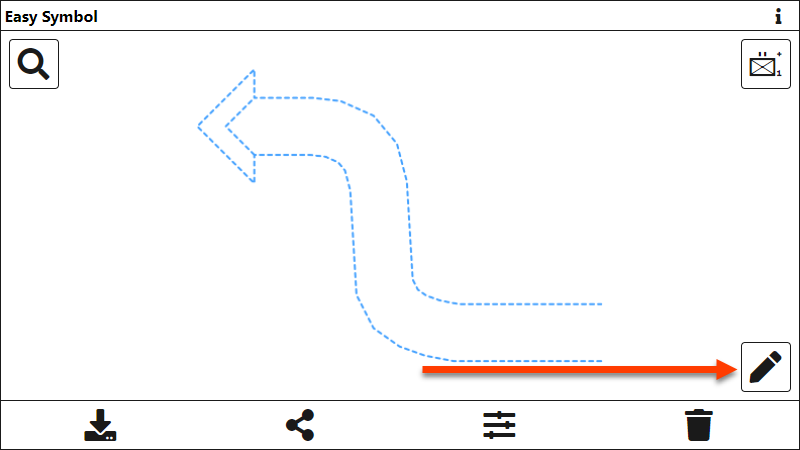
Cliquez sur le bouton Editeur de points (« Point Editor ») en bas à droite de la fenêtre principale :
Disposition
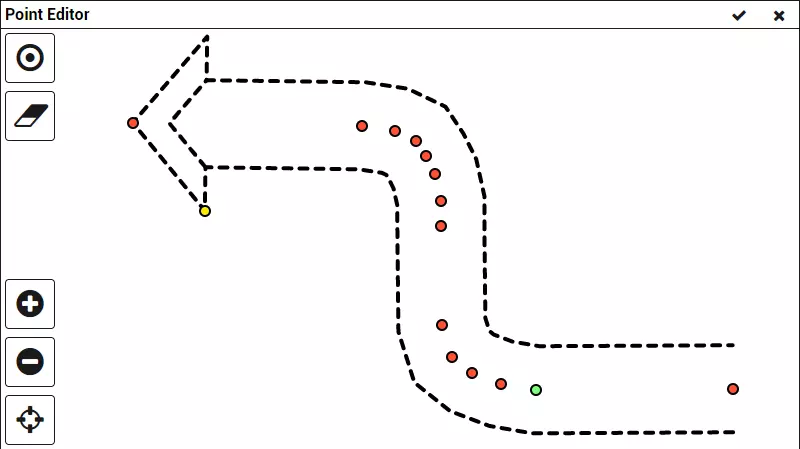
Le Point Editor affiche le graphique avec un marqueur sur chaque point de référence. Toutes les règles de points de la norme de symbologie militaire MIL-STD-2525 sont respectées : un graphique conserve toujours au moins son nombre minimal de points, et les graphiques à nombre de points fixe ne peuvent avoir ni plus ni moins de points.
Déplacer des points et le graphique
| Action | Résultat |
|---|---|
| Faire glisser un marqueur de point | Déplace ce point de référence |
| Faire glisser le graphique entre les marqueurs | Déplace l’ensemble du graphique |
Sur un écran tactile, les marqueurs sont affichés plus grands afin de les toucher plus facilement du doigt.
Fonctions
Les boutons disponibles dépendent des règles du graphique sélectionné :
| Icône | Fonction | Description |
|---|---|---|
 | Insérer un nouveau point | Active le mode d’insertion : chaque clic sur le graphique y ajoute un nouveau point. Cliquez à nouveau sur le bouton pour désactiver le mode. Indisponible pour les graphiques à nombre de points fixe. |
 | Supprimer le point | Active le mode de suppression : chaque clic sur un marqueur de point supprime ce point. Indisponible lorsque le graphique a atteint son nombre minimal de points. |
 | Zoom avant | Agrandit le graphique. |
 | Zoom arrière | Réduit le graphique. |
 | Centrer le graphique | Ramène le graphique au centre de l’éditeur. |
Clavier
Au lieu des boutons, vous pouvez maintenir une touche enfoncée pendant que vous cliquez :
| Touche maintenue | Mode |
|---|---|
Ctrl | Insertion : un clic sur le graphique ajoute un point |
Shift | Suppression : un clic sur un marqueur de point le supprime |
Le mode reste actif tant que la touche est maintenue. Si les deux touches sont maintenues, Shift (suppression) l’emporte.
Fermer l’éditeur
Les deux boutons de la barre de titre ferment le Point Editor :
| Icône | Fonction |
|---|---|
| Appliquer les points de référence modifiés et revenir à la fenêtre principale | |
| Fermer le Point Editor et revenir à la fenêtre principale (aucune modification appliquée) |