Sur cette page
Symbol Editor
L’éditeur permettant de définir les attributs et les modificateurs des symboles militaires et des graphiques tactiques dans symbol.army.
Vue d’ensemble
Ouvrez le MSS Symbol Editor avec son bouton, en haut à droite de la fenêtre principale :
L’éditeur comporte trois onglets, que vous sélectionnez en bas de la fenêtre :
| Éditer | Définir les modificateurs et les attributs du symbole |
| Aperçu | Affiche le symbole avec ses noms générés et sa position dans la hiérarchie des symboles |
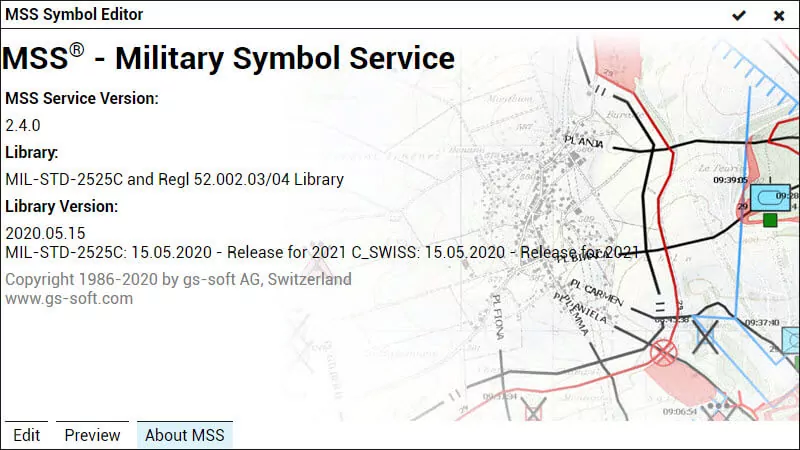
| À propos de MSS | Indique les versions du MSS Web Service et de la MSS Library utilisés par l’application web |
Fermez l’éditeur avec les boutons de sa barre de titre : applique les modifications au symbole de la fenêtre principale, les abandonne.
Onglet Éditer
Éditer est l’onglet principal. Il fournit tout ce qu’il faut pour personnaliser le symbole, regroupé dans les menus en haut de l’onglet. Seuls les menus et les entrées pris en charge par le symbole sélectionné sont affichés.
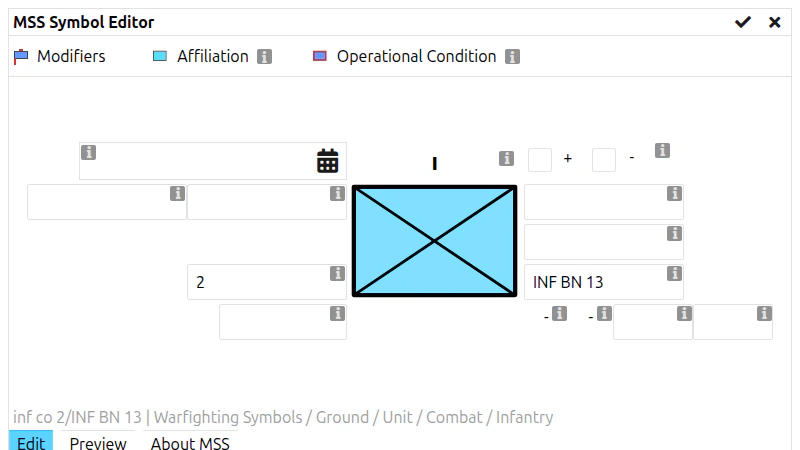
1. Modificateurs
Le menu Modificateurs répertorie tous les modificateurs pris en charge par le symbole. Sélectionnez ou désélectionnez un modificateur en un seul clic. Le Symbol Editor suit la définition du MIL-STD-2525 pour la position, la disponibilité et la longueur de chaque modificateur.
2. Affiliation
Le menu Affiliation définit l’affiliation du symbole (ami, hostile, neutre, inconnu, …). Sélectionnez-la en un seul clic :
3. État opérationnel
Le menu Etat de l’engagement (état opérationnel) définit le statut du symbole, par exemple présent, planifié, endommagé ou détruit. Lorsque le symbole le permet, il contient aussi l’état des dommages et l’indicateur de coupure radio (Radio Kill) :
4. Modificateurs textuels
Les modificateurs textuels s’éditent directement dans l’éditeur. Pour un symbole à 1 point, ils sont disposés autour du symbole, à la position définie par la norme ; pour un graphique tactique, ils sont listés à côté du graphique. Appuyez sur le bouton i d’un modificateur pour savoir à quoi il sert :
Selon le modificateur, le champ est un texte, un nombre, une date et une heure, une liste de sélection ou une couleur :
| Type de champ | Utilisation |
|---|---|
| Texte | Le texte est pris en compte lorsque vous appuyez sur Enter ou quittez le champ. Les champs multilignes indiquent le nombre de caractères utilisés et le maximum. |
| Nombre | Saisissez une valeur ; Default Value (valeur par défaut) rétablit la valeur par défaut. |
| Date et heure | Choisissez une date dans le calendrier ; Now (maintenant) insère la date et l’heure actuelles, Clear (effacer) vide le champ. Le format d’affichage se définit sous Symbol Format. |
| Sélection | Choisissez une entrée dans la liste (Select…), ou plusieurs si le modificateur le permet. |
| Couleur | Saisissez une valeur hexadécimale, utilisez le sélecteur de couleurs ou l’une des couleurs fréquemment utilisées ; Reset to default color (rétablir la couleur par défaut) rétablit la couleur standard. |
Sur un petit écran (largeur inférieure à 600 pixels), chaque modificateur s’ouvre dans sa propre boîte de dialogue.
5. Options de format libre
Certains graphiques tactiques, par exemple les lignes et surfaces de forme libre, peuvent être mis en forme librement. Pour ces graphiques, le menu Options du format libre propose :
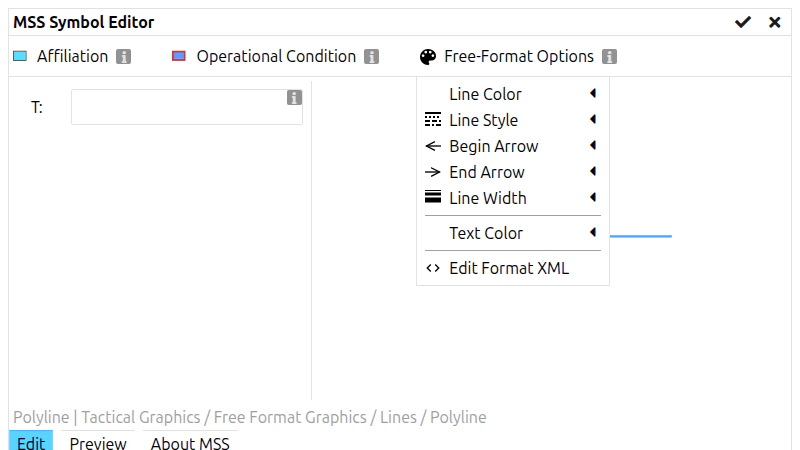
| Groupe | Options |
|---|---|
| Remplissage | Fill Color (couleur de remplissage), Fill Style (motif de remplissage), Fill Transparency (transparence du remplissage) |
| Ligne | Line Color (couleur de ligne), Line Style (style de ligne), Line Width (épaisseur de ligne) |
| Flèches | Begin Arrow (flèche de début), End Arrow (flèche de fin) |
| Texte | Text Color (couleur du texte), Text Font (police) |
Pour le texte libre, un éditeur de texte avec gras, italique, souligné, barré, taille de police, alignement et listes à puces est disponible. Edit Format XML (modifier le XML du format) donne un accès direct à la définition du format, réservé aux utilisateurs expérimentés.
Onglet Aperçu
Cet onglet affiche un aperçu du symbole militaire accompagné d’informations complémentaires.
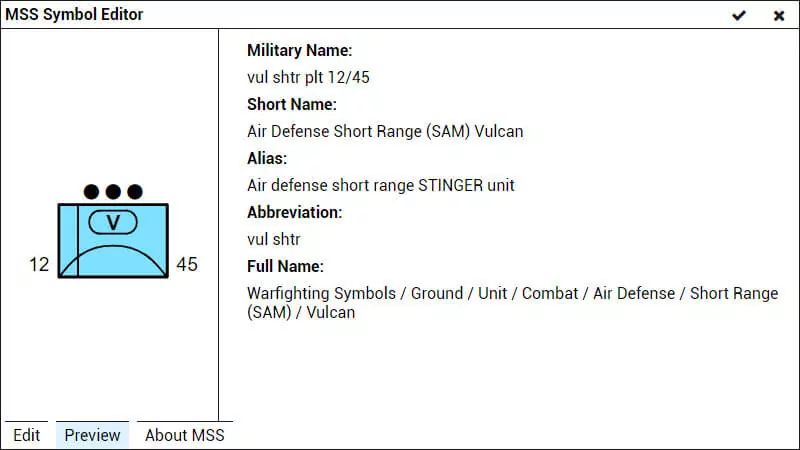
Le symbole est affiché à gauche, les noms générés dynamiquement à droite :
| Military Name | Abréviation générée du symbole militaire, modificateurs inclus |
| Short Name | Nom du symbole de base selon la norme de symbologie |
| Alias | Autres noms ou nom d’équipement du symbole |
| Abbreviation | Abréviation du symbole de base selon la norme de symbologie |
| Full Name | Nom de hiérarchie complet selon MIL-STD-2525 |
Onglet À propos de MSS
Cet onglet affiche les versions des composants qui génèrent les symboles : MSS Service Version, MSS Component Version, Library et Library Version. Veuillez indiquer ces informations lorsque vous signalez un problème.