Sur cette page
Démarrer l'application
Pour commencer, ouvrez symbol.army dans votre navigateur, ou cliquez sur le bouton « Start App » en haut à droite de cette page. Aucun compte et aucune installation ne sont nécessaires.
Fenêtre principale
Le Military Symbol Generator s’ouvre directement dans la fenêtre principale. Il affiche le symbole actuel au centre ; à la première ouverture de l’application, il s’agit d’une unité terrestre amie vide.
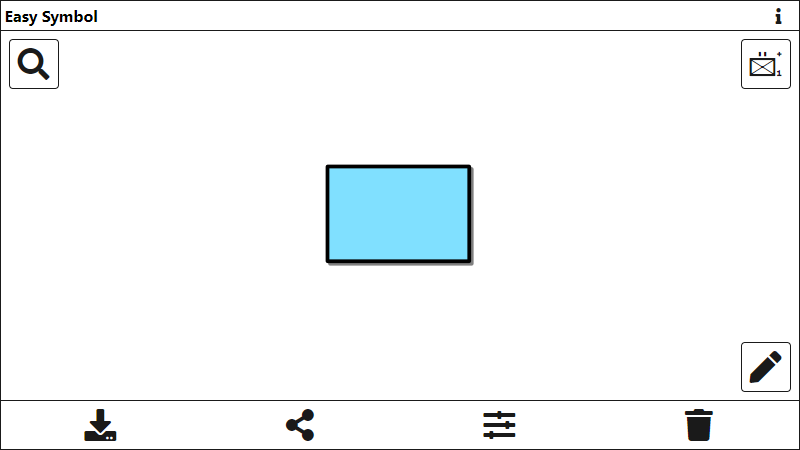
Fonctions de la fenêtre principale
Les boutons situés autour du symbole ouvrent les éditeurs ; les boutons du pied de page agissent sur le symbole actuel. La plupart des boutons affichent leur nom lorsque vous placez le pointeur dessus.
| Icône | Fonction | Position | Description |
|---|---|---|---|
| MSS Symbol recherche | En haut à gauche | Trouver le symbole de base par son nom. Voir Rechercher un symbole. | |
| MSS Symbol Editor | En haut à droite | Ajouter des modificateurs et des attributs au symbole. Voir Symbol Editor. | |
| Editeur de points | En bas à droite | Dessiner et modifier les points de référence des graphiques tactiques (lignes, zones, couloirs, …). Voir Point Editor. | |
| Téléchargez le symbole sous forme de fichier image | Pied de page | Enregistrer le symbole sous forme de fichier image. Voir Télécharger le symbole. | |
| Partager le symbole via une URL | Pied de page | Copier un lien vers le symbole dans le presse-papiers. Voir Partager le symbole. | |
| Options | Pied de page | Paramètres de l’application, format de symbole et format d’exportation. Voir Options. | |
| Supprimer le symbole | Pied de page | Réinitialiser la fenêtre principale au symbole par défaut. Voir Supprimer le symbole. | |
| Info | Barre de titre | Ouvre la page d’information sur symbol.army dans un nouvel onglet du navigateur. |
Sous-fenêtres
La recherche, le Symbol Editor et l’Editeur de points (« Point Editor ») s’ouvrent comme sous-fenêtres à la place de la fenêtre principale. Chacune comporte deux boutons dans sa barre de titre :
| Icône | Fonction |
|---|---|
| Appliquer les modifications et revenir à la fenêtre principale | |
| Annuler les modifications et revenir à la fenêtre principale |
Les Options appliquent chaque modification immédiatement et n’ont pas de bouton de validation.
Votre travail est conservé par onglet du navigateur
Le symbole actuel reste dans l’onglet du navigateur : un rechargement le conserve, un nouvel onglet recommence avec le symbole par défaut. Il n’existe pas de galerie où enregistrer des symboles. Pour conserver un symbole, partagez-le via une URL et enregistrez le lien, ou téléchargez-le sous forme d’image.