Sur cette page
Supprimer un symbole et recommencer à zéro
Comment effacer le symbole militaire dans la fenêtre principale de symbol.army et repartir de zéro.
Supprimer un symbole
Appuyez sur le bouton Supprimer le symbole (« Delete Symbol ») dans le pied de page de la fenêtre principale :
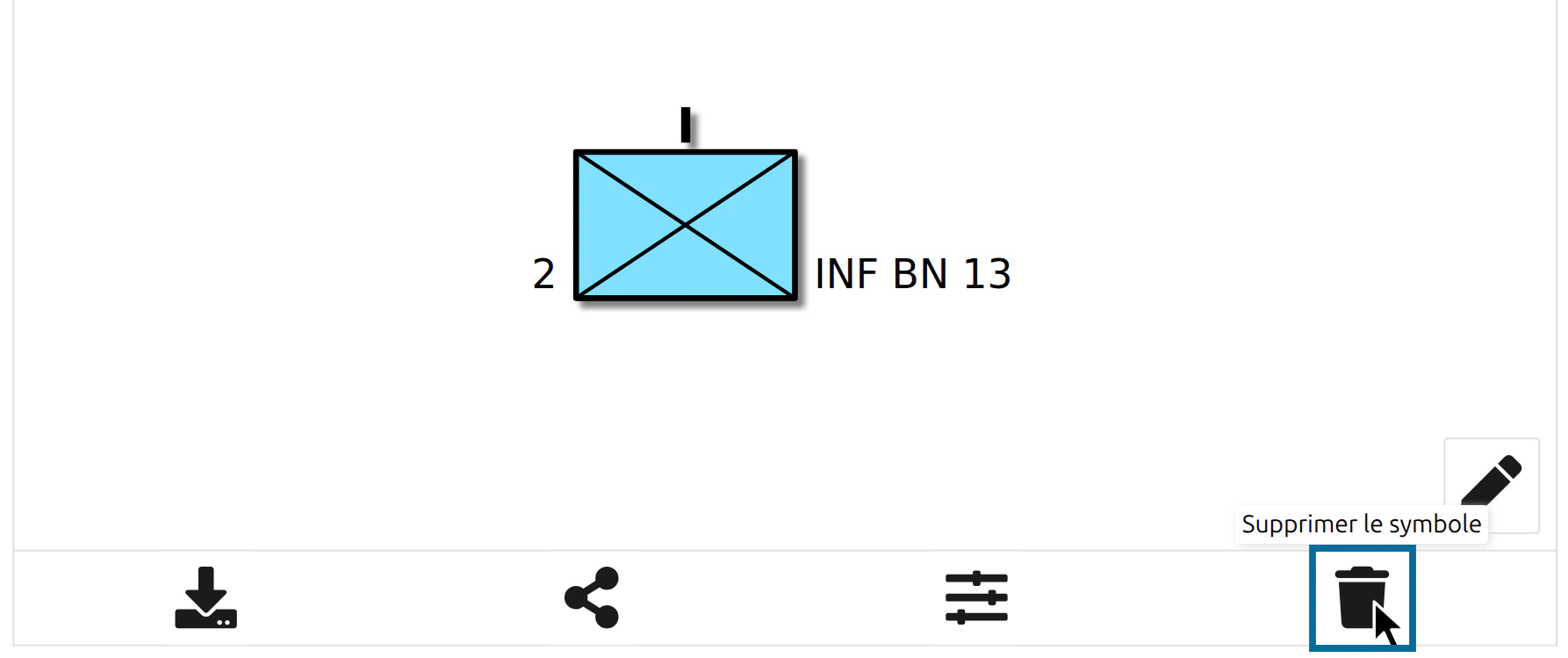
La fenêtre principale est immédiatement réinitialisée au symbole par défaut, une unité terrestre amie vide (SIDC SFGPU---------G). Tout ce que vous avez défini sur le symbole précédent est supprimé :
- le symbole de base,
- tous les attributs et modificateurs,
- les points de référence d’un graphique tactique.

Les paramètres sous Options (langue, mode de travail, format de symbole et format d’exportation) ne sont pas modifiés.
Quand utiliser « Supprimer le symbole »
Utilisez-le pour repartir de zéro : tous les attributs, modificateurs et points de référence de l’ancien symbole disparaissent, sans qu’il soit nécessaire de les retirer un par un.
C’est aussi le moyen le plus rapide de quitter un graphique tactique. Le symbole par défaut est de nouveau une unité à 1 point : les points placés pour le graphique sont donc supprimés.
Créer un nouveau symbole sans supprimer
Il n’est pas nécessaire de supprimer un symbole avant d’en créer un nouveau. La sélection d’un nouveau symbole de base dans MSS Symbol Search remplace également le symbole actuel.
Conserver l’ancien symbole
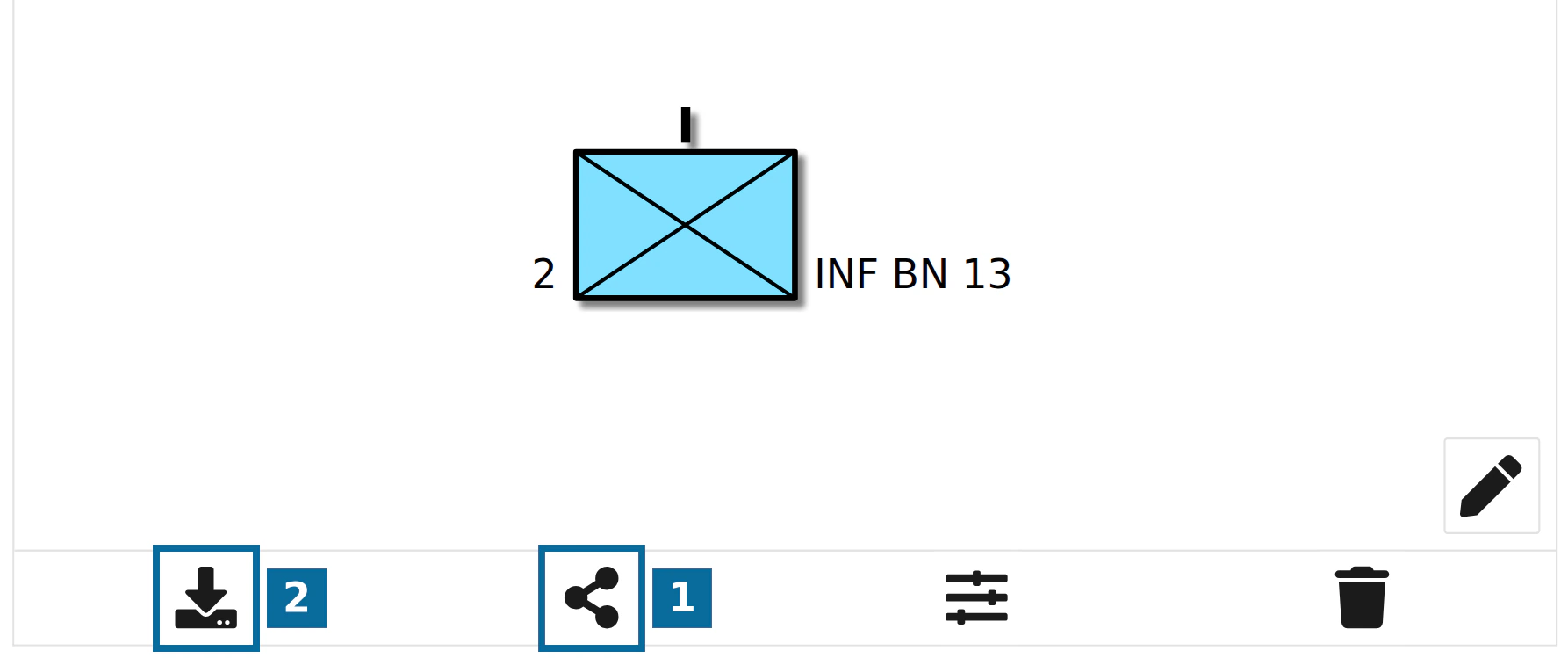
symbol.army n’enregistre pas les symboles à votre place. Pour pouvoir y revenir, sauvegardez le symbole avant d’appuyer sur Supprimer le symbole :
- Appuyez sur Partager le symbole via une URL et collez le lien dans un document ou dans un favori. Le lien peut être rouvert plus tard et le symbole reste modifiable.
- Ou appuyez sur Téléchargez le symbole sous forme de fichier image pour en obtenir une image. Une image ne peut pas être rouverte dans symbol.army.
Les numéros de l’image correspondent aux étapes.
Voir aussi
Dernière mise à jour: