Sur cette page
Télécharger un symbole militaire
Enregistrez le symbole militaire de symbol.army en tant que fichier image, sous forme de graphique vectoriel ou d’image matricielle (pixels).
Enregistrer un symbole militaire en tant qu’image
Appuyez sur le bouton Téléchargez le symbole sous forme de fichier image dans le pied de page de la fenêtre principale :
symbol.army génère l’image du symbole actuellement affiché dans la fenêtre principale, dans le format d’image et la taille définis sous Options, et votre navigateur l’enregistre sous le nom mss-symbol.<extension>, par exemple mss-symbol.png. L’emplacement du fichier dépend des paramètres de téléchargement de votre navigateur.
Formats d’image pris en charge
Le format par défaut est PNG. Choisissez le format sous Options avant de télécharger.
Formats vectoriels
Les graphiques vectoriels restent nets à toutes les tailles : le meilleur choix pour l’impression et pour les documents.
| Format | Utilisation |
|---|---|
| SVG | Pages web, versions actuelles de Word et PowerPoint, logiciels de dessin |
| EMF | Anciennes versions de Microsoft Office et autres applications Windows |
| XAML | Développement d’applications Windows (WPF) |
Formats matriciels
| Format | Utilisation |
|---|---|
| PNG | Par défaut ; convient à la plupart des usages |
| JPEG | Applications orientées photo |
| BMP | Anciennes applications Windows |
| ICO | Icônes Windows |
Définir le format et la taille
Ouvrez les Options :
Faites défiler jusqu’à la section Format d’exportation et définissez le format d’image et la taille en pixels :
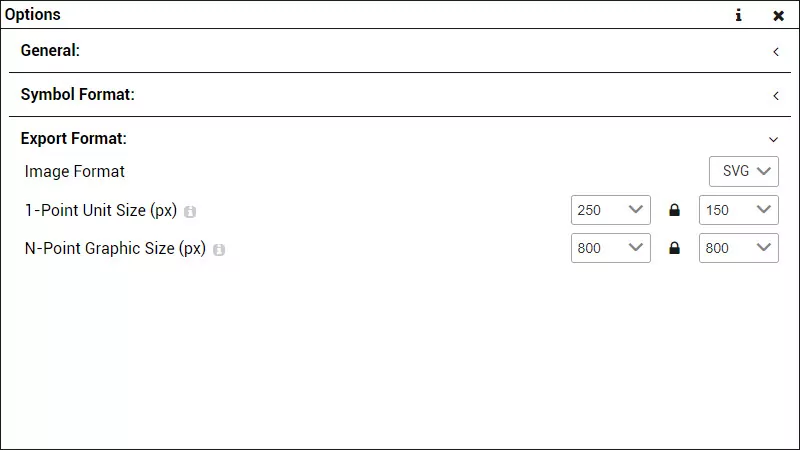
Les paramètres sont appliqués immédiatement et conservés pour votre prochaine visite. Toutes les options sont décrites sous Format d’exportation.
Autres façons d’utiliser un symbole
- Pour coller un symbole directement dans Word ou PowerPoint sans enregistrer de fichier, voir Copier/Coller un symbole.
- Pour envoyer un symbole de manière à ce qu’il reste modifiable, partagez-le via une URL. Un fichier image ne peut pas être rouvert dans symbol.army.