Sur cette page
Rechercher un symbole militaire
Chaque symbole militaire dans symbol.army commence par un symbole de base. MSS Symbol recherche le trouve par son nom, parmi toutes les unités, équipements, installations et graphiques tactiques du mode de travail actif.
Ouvrir la recherche
Cliquez sur le bouton en forme de loupe, en haut à gauche de la fenêtre principale :
Rechercher un symbole
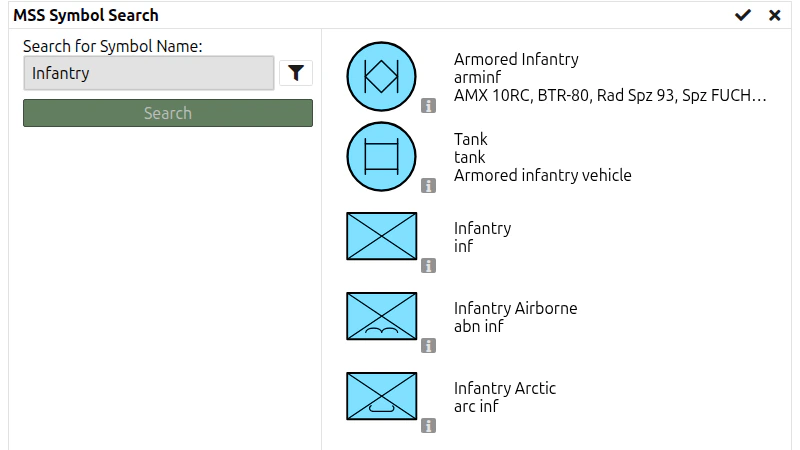
- Saisissez le nom du symbole dans le champ Recherche de nom de symbole. Utilisez le nom tel qu’il est défini dans la norme de symbologie, par exemple Infanterie, Blindés ou Ligne de phase.
- Cliquez sur Recherche ou appuyez sur la touche Enter.
- Les résultats s’affichent sous le champ. Chaque ligne affiche le symbole, son nom et une icône . Placez le pointeur sur l’icône pour voir les détails du symbole.
- Cliquez sur une ligne pour sélectionner le symbole.
- Fermez la recherche avec l’un des deux boutons de la barre de titre :
Icône Fonction Appliquer le symbole sélectionné et revenir à la fenêtre principale Revenir à la fenêtre principale sans modifier le symbole
Astuce: L’application d’un nouveau symbole remplace le symbole actuel. Les modificateurs, attributs et points de référence du symbole précédent ne sont pas repris. Si vous avez encore besoin du symbole précédent, partagez-le via une URL avant de rechercher un nouveau symbole.
Paramètres de filtrage
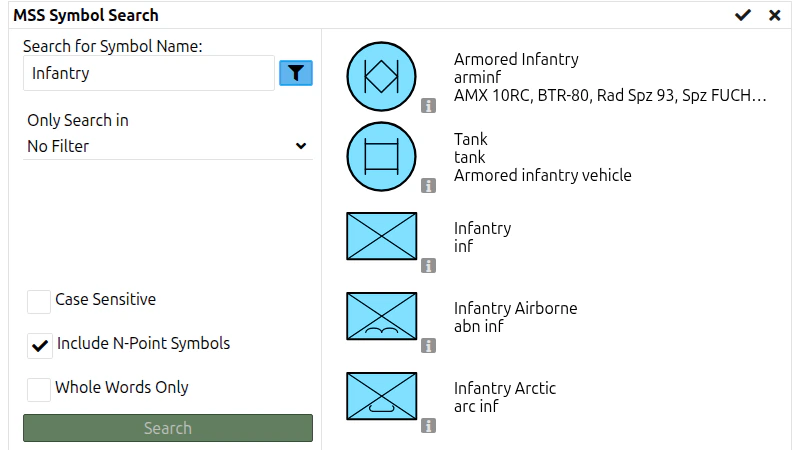
Cliquez sur le bouton de filtre à côté du champ de recherche pour affiner la recherche :
| Paramètre | Défaut | Effet |
|---|---|---|
| Rechercher uniquement dans | No Filter | Limite la recherche à une branche de la hiérarchie des symboles. La liste dépend du mode de travail et de la langue de l’application. |
| Sensible à la casse | Désactivé | Les majuscules et les minuscules doivent correspondre exactement. |
| Mots entiers seulement | Désactivé | Ne trouve que les symboles dont le nom contient le texte recherché comme mot entier. Air ne trouve alors plus Airborne. |
| Inclure les symboles N-point | Activé | Inclut les graphiques tactiques (symboles avec plus d’un point de référence). Désactivez l’option pour ne rechercher que des symboles à 1 point. |
Conseils
- La recherche utilise les noms de symboles de la langue de l’application. Changez la langue sous Options générales pour rechercher avec des noms allemands, français ou italiens.
- Les symboles spécifiques à la Suisse ne sont trouvés que dans le mode de travail Élargi.
- Si vous connaissez le SIDC d’un symbole, vous pouvez vous passer de la recherche et charger directement le symbole via une URL.
- Une recherche peut aussi être lancée depuis un lien :
https://www.symbol.army/?searchText=Infantryouvre la recherche avec les résultats pour Infantry.