Sur cette page
Partager un symbole militaire par lien URL
La façon simple d’envoyer un symbole militaire, et de le conserver pour plus tard.
Fonction de partage
Partager le symbole via une URL (« Share Symbol via URL ») crée un lien (URL) vers le symbole affiché dans la fenêtre principale et le copie dans votre presse-papiers :
Appuyez sur Partager le symbole via une URL dans le pied de page de la fenêtre principale :
Le bouton est brièvement mis en évidence et un message confirme que l’URL a été copiée dans le presse-papiers.
Collez le lien dans un e-mail, une messagerie instantanée, un document ou la barre d’adresse d’un navigateur. L’ouverture du lien lance symbol.army avec le symbole partagé, prêt à être modifié.
Ce que contient le lien
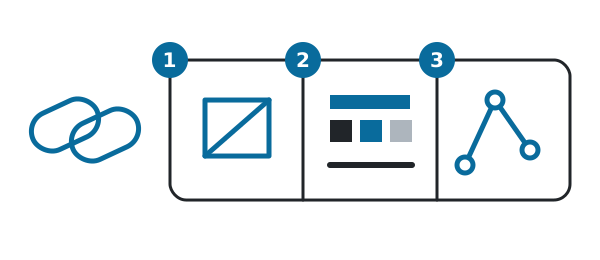
Le symbole complet est contenu dans le lien lui-même ; rien n’est enregistré sur un serveur. Le lien contient :
- le symbole de base avec tous les attributs et modificateurs,
- les points de référence d’un graphique tactique,
- le format de symbole (largeur de ligne, couleurs, taille, …) et le mode de travail.
Quiconque ouvre le lien voit le symbole exactement tel que vous l’avez mis en forme, et le format est repris dans ses propres paramètres — y compris le mode de travail, qui reste ainsi réglé jusqu’à ce qu’il soit modifié dans les Options. Un lien n’expire jamais : c’est donc aussi le moyen de conserver un symbole pour plus tard, par exemple comme favori ou dans un document.
Utiliser un lien partagé
- Ouvrez le lien dans un navigateur web. symbol.army démarre avec le symbole partagé dans la fenêtre principale.
- Modifiez le symbole selon vos besoins. Vos modifications ne changent pas le lien reçu ; appuyez de nouveau sur Partager le symbole via une URL pour créer un nouveau lien.
- Pour conserver le symbole sous forme d’image, utilisez Télécharger un symbole militaire.
Le lien est recréé à chaque modification du symbole : le lien que vous copiez montre donc toujours le symbole dans son état actuel.
Partager ou télécharger ?
| Vous voulez… | Utilisez |
|---|---|
| Laisser quelqu’un modifier le symbole | Partager le symbole via une URL |
| Conserver le symbole pour de futures modifications | Partager le symbole via une URL (conservez le lien) |
| Insérer une image dans un document | Télécharger un symbole militaire |
Exemple
Copiez le lien suivant et ouvrez-le dans votre navigateur web :
https://www.symbol.army/?mssStringXml=<Symbol ID="SNGAUSX---AF---"
  ><Attribute ID="M">34</Attribute><Attribute ID="T">12</Attribute></Symbol
>&mssNPoint=false&symbolFormat={"base":"<SymbolFormat RelativeFontSize=\"0.33\"
RelativeLineWidth=\"0.025\" SymbolSize=\"13mm\" UseShadow=\"True\"
SymbolCompatibility=\"[CivilEchelon,StrictStandardSizes]\"/>","ext":{"optimizedColors":true,"optimizedStatusLight":false,"unitGraphicsBold":false,"unitGraphicsColored":true,"tacticalGraphicsColored":false,"unitGraphicsLineColor":"20000000","tacticalGraphicsLineColor":"20000000"}}
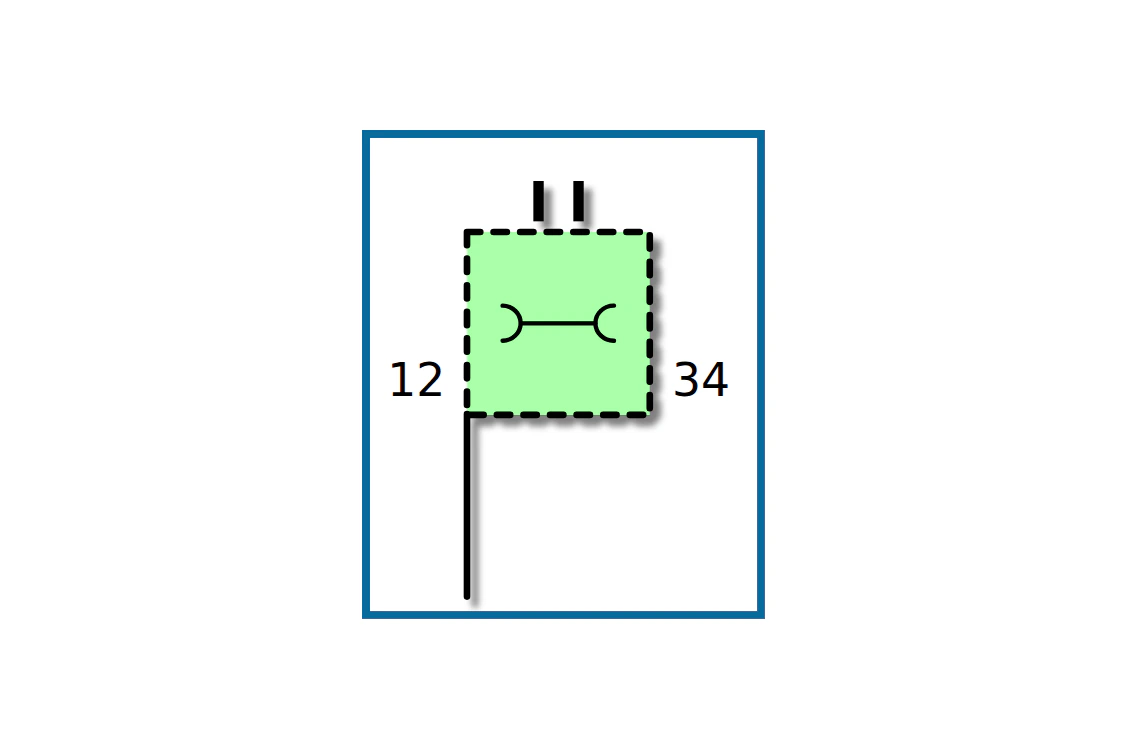
symbol.army s’ouvre avec le quartier général d’un bataillon de maintenance neutre planifié (SNGAUSX---AF---), avec 34 comme formation supérieure (modificateur M) et 12 comme désignation unique (modificateur T). Les paramètres d’un tel lien sont expliqués dans Symboles militaires via URL.
Voir aussi
Dernière mise à jour: