Copier un symbole militaire dans Word

La méthode simple pour copier un symbole dans le générateur de symboles et le coller dans une autre application, telle que PowerPoint ou Word.

Copier un symbole dans Word ou PowerPoint

  1. Ouvrez les Options et réglez le Format d’image dans la fenêtre principale sur « Images raster (PNG) ».
  2. Faites un clic droit sur le symbole dans la fenêtre principale et sélectionnez « Copy Image » (copier l’image).
  3. Passez à votre document et collez avec Ctrl + V ou avec la commande de collage de l’application.

Les étapes sont expliquées ci-dessous. La procédure est la même pour les symboles et pour les graphiques tactiques.

Activer le mode copie

Ouvrez les Options et réglez le Format d’image dans la fenêtre principale sur « Images raster (PNG) » dans la section Général. Cela permet de copier l’image affichée dans la fenêtre principale de symbol.army.
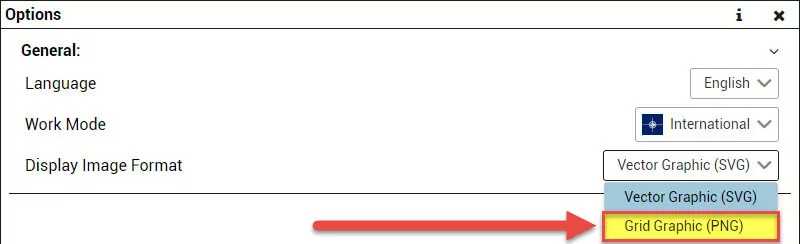
Changer le format d'affichage du symbole militaire dans la fenêtre principale du Military Symbol Generator

Copier l’image

Le symbole militaire dans la fenêtre principale de l’application web peut être copié via le menu contextuel (clic droit). Sélectionnez « Copy Image » (copier l’image) pour placer le symbole dans le presse-papiers. Sur un écran tactile, appuyez longuement sur le symbole pour ouvrir le même menu.
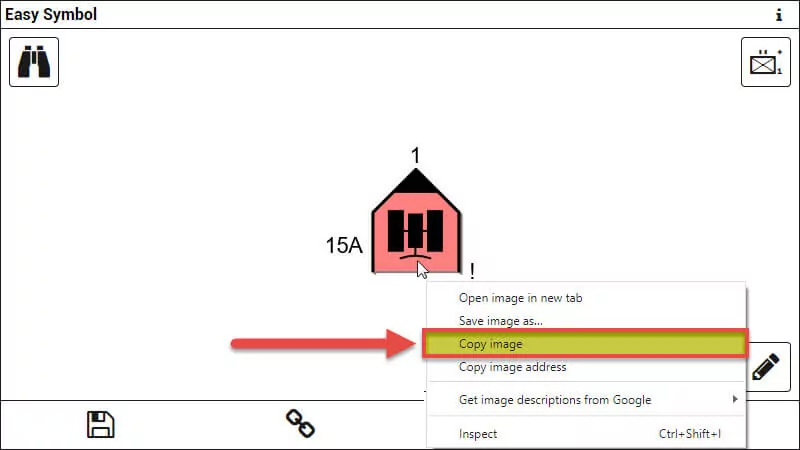
Copier un symbole militaire en tant qu'image

Le symbole militaire peut maintenant être collé dans une autre application qui prend en charge les images.
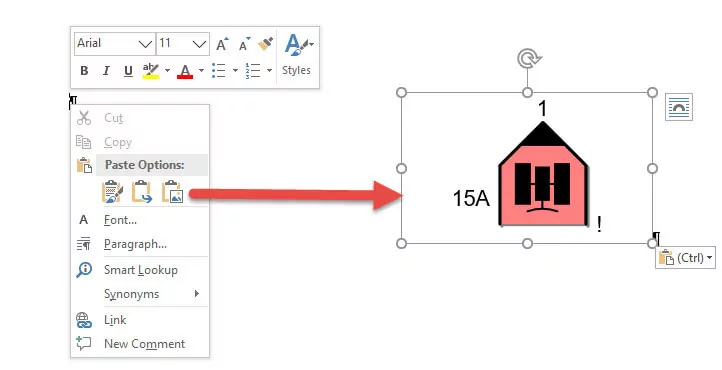
Coller un symbole militaire en tant qu'image

Taille de l’image collée

En mode « Images raster (PNG) », le symbole est affiché sous forme d’image matricielle à la taille définie sous Format d’exportation : 250 × 150 pixels pour les symboles à 1 point et 800 × 800 pixels pour les graphiques tactiques, sauf si vous les avez modifiées. L’image copiée a cette taille. Si elle est trop petite ou trop grande pour votre document, modifiez la taille sous Taille des symboles 1-point ou Taille graphique N-point avant de copier, ou redimensionnez l’image dans l’application cible.

L’aspect du symbole (cadre, remplissage, couleurs) provient du Format de symbole.

Problèmes et solutions

  • Pas de « Copy Image » dans le menu : le format d’image dans la fenêtre principale est encore « Images vectorielles (SVG) », le réglage par défaut. Dans ce mode, le symbole ne peut pas être copié. Passez à « Images raster (PNG) ».
  • Le menu a un autre aspect : le menu du clic droit est celui de votre navigateur. Le libellé de l’entrée peut différer d’un navigateur à l’autre.
  • L’image collée est floue lorsqu’elle est agrandie : une image matricielle perd en netteté si elle est agrandie. Définissez une taille plus grande sous Format d’exportation et copiez de nouveau.
  • Besoin d’un graphique net pour l’impression : téléchargez plutôt le symbole en SVG ou EMF et insérez le fichier. Voir Télécharger un symbole militaire.

Voir aussi

Dernière mise à jour: