Sur cette page
Format d'exportation : SVG, PNG, EMF, JPEG
Les paramètres de téléchargement des symboles et graphiques depuis symbol.army : format de fichier et taille.
Vue d’ensemble
La section Format d’exportation des Options définit ce que produit Téléchargez le symbole sous forme de fichier image.
Modifier le format d’exportation
Ouvrez les Options .
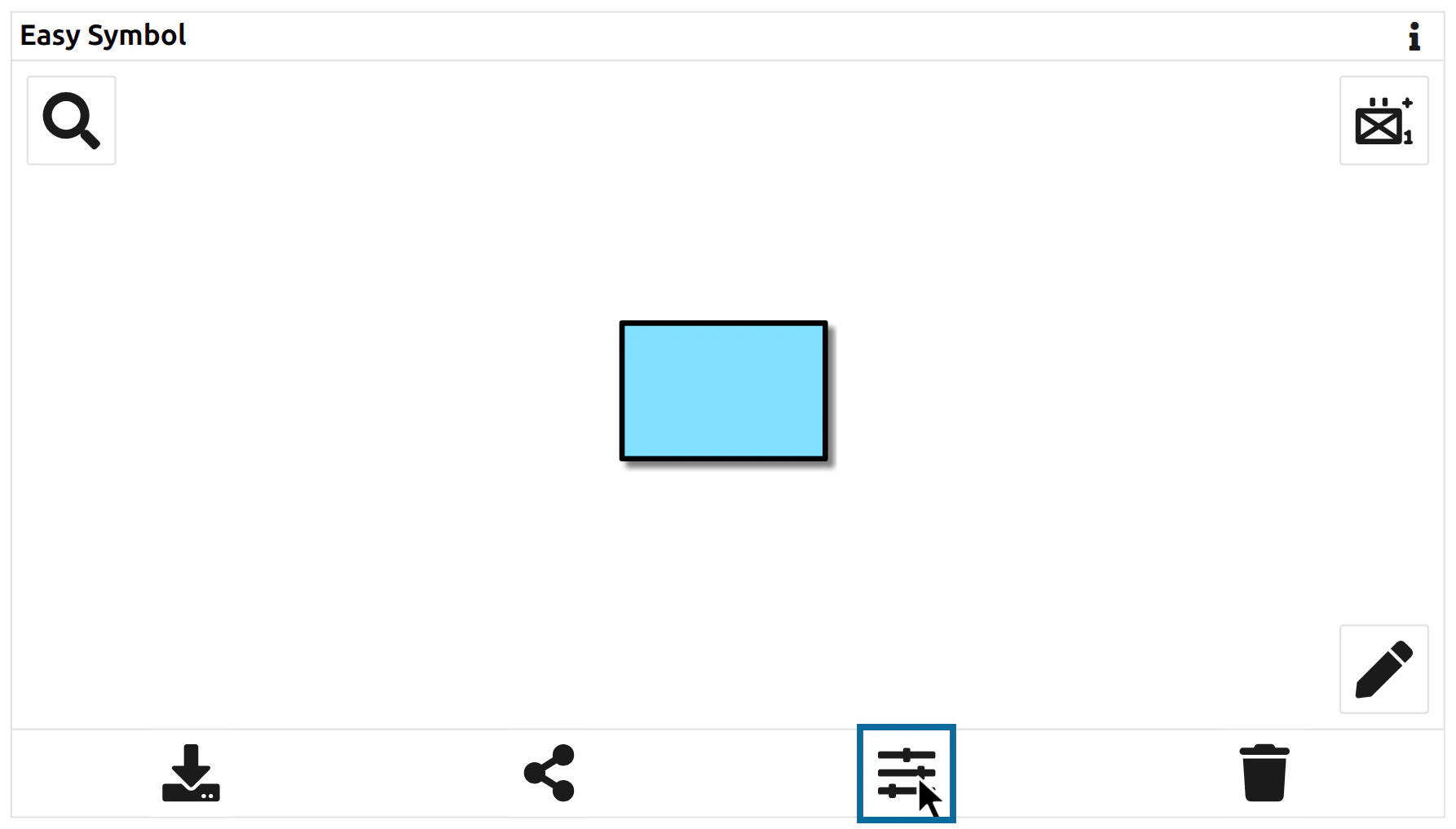
Allez à la section Format d’exportation.

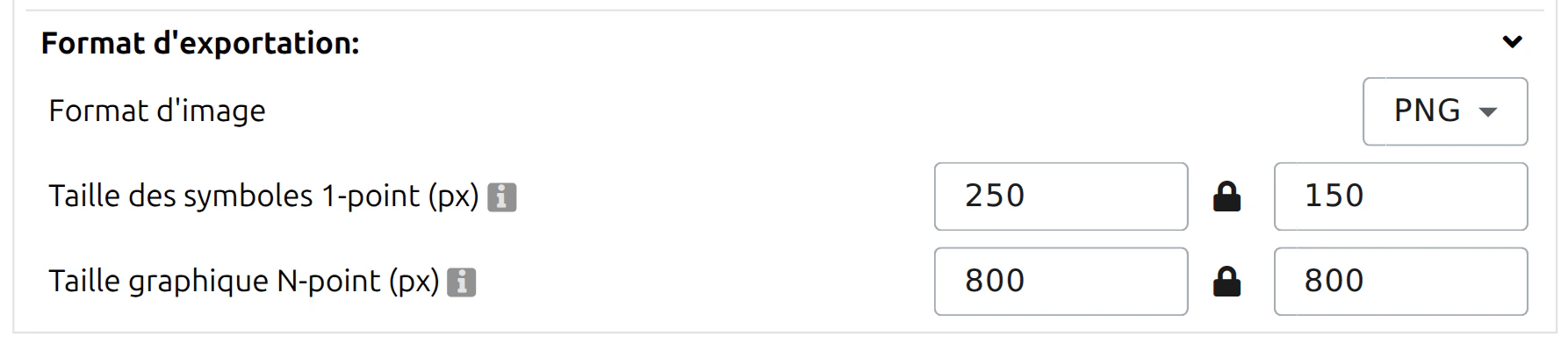
Sélectionnez le Format d’image, puis définissez la Taille des symboles 1-point et la Taille graphique N-point.
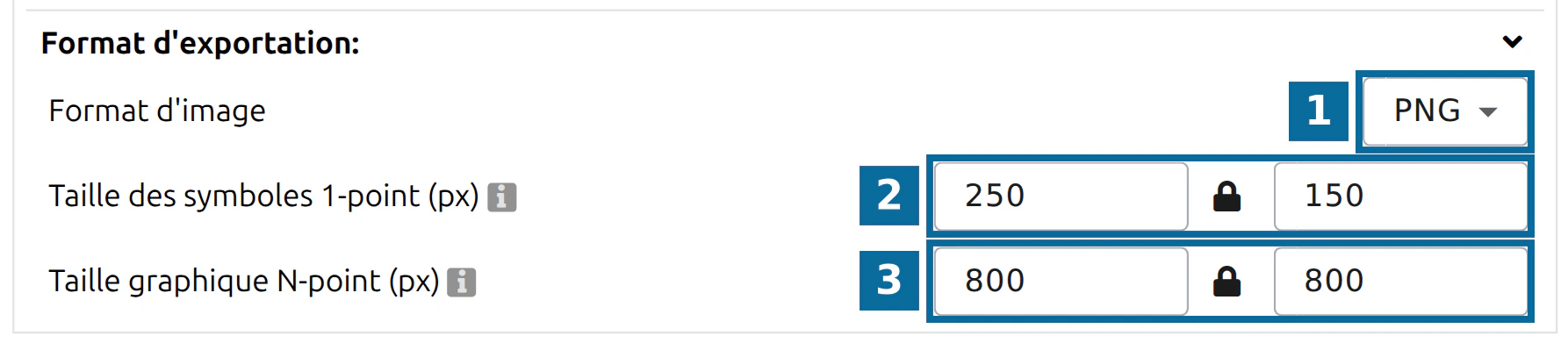
Les numéros 1, 2 et 3 de l’image repèrent ces trois réglages dans cet ordre.
Fermez les Options et appuyez sur Téléchargez le symbole sous forme de fichier image.
Les paramètres sont conservés pour votre prochaine visite.
Format d’image
Le champ Format d’image définit le format du fichier. Le format par défaut est PNG. Les formats suivants sont disponibles :
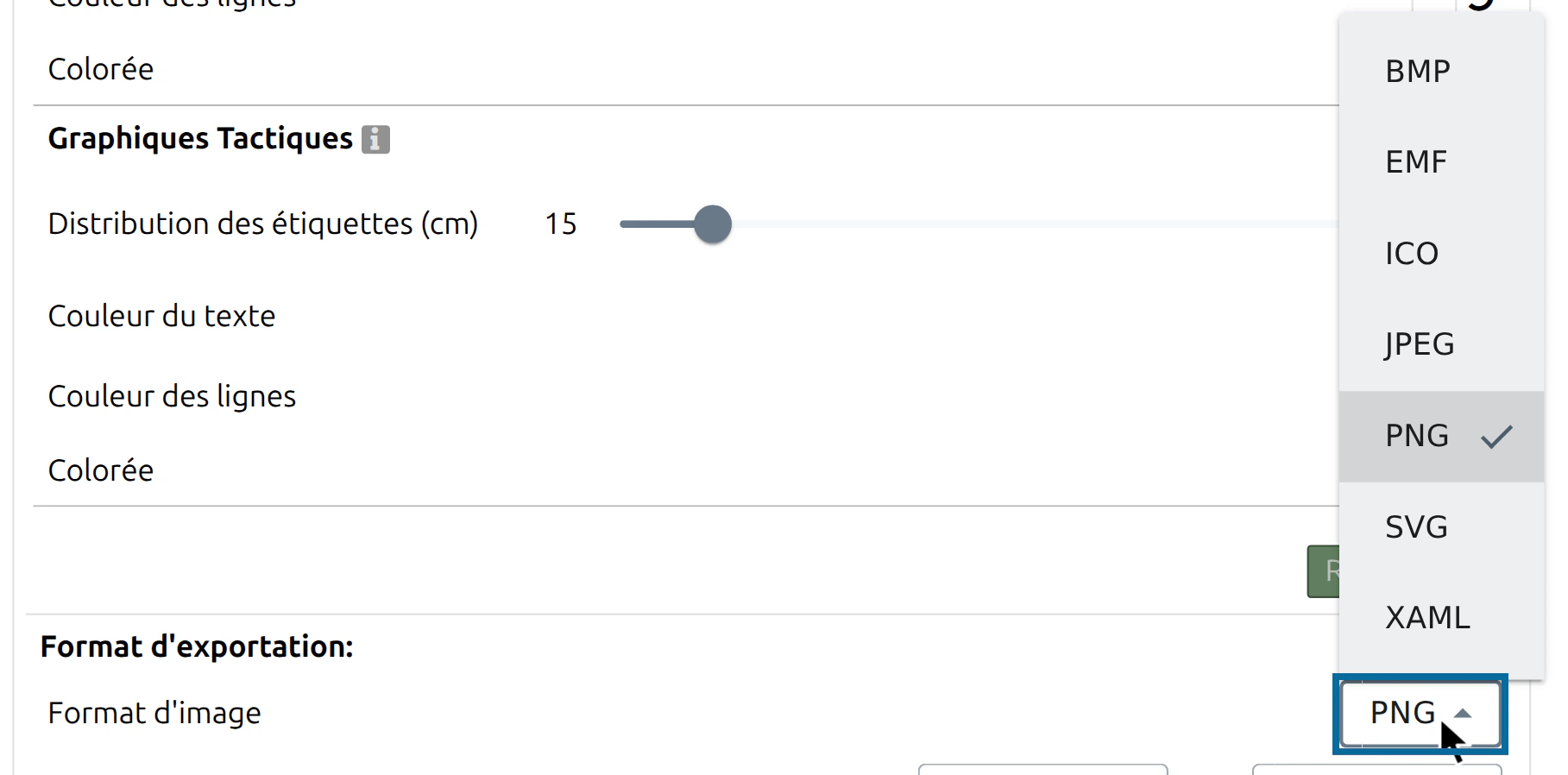
Formats vectoriels
- SVG (Scalable Vector Graphics)
- EMF (Windows Enhanced Metafile)
- XAML (Extensible Application Markup Language)
Formats matriciels
- PNG (Portable Network Graphics)
- JPEG (Joint Photographic Experts Group)
- BMP (Windows Bitmap)
- ICO (Windows Icon)
Quel format choisir
- Pour Word, PowerPoint et l’impression, utilisez un format vectoriel : il reste net à l’agrandissement. La page Télécharger un symbole militaire indique quel format vectoriel convient à quelle application.
- Pour les pages web, les e-mails et un usage rapide, PNG est le meilleur choix.
- N’utilisez ICO que pour les icônes Windows et BMP que pour d’anciens programmes Windows.
Le fichier téléchargé s’appelle mss-symbol suivi de l’extension du format, par exemple mss-symbol.svg.
Les images matricielles sont générées en 96 DPI, sans compression. Il n’existe pas de réglage séparé pour la résolution, l’arrière-plan ou un cadre : le cadre, le remplissage, l’ombre et les couleurs proviennent du Format de symbole.
Taille des symboles 1-point
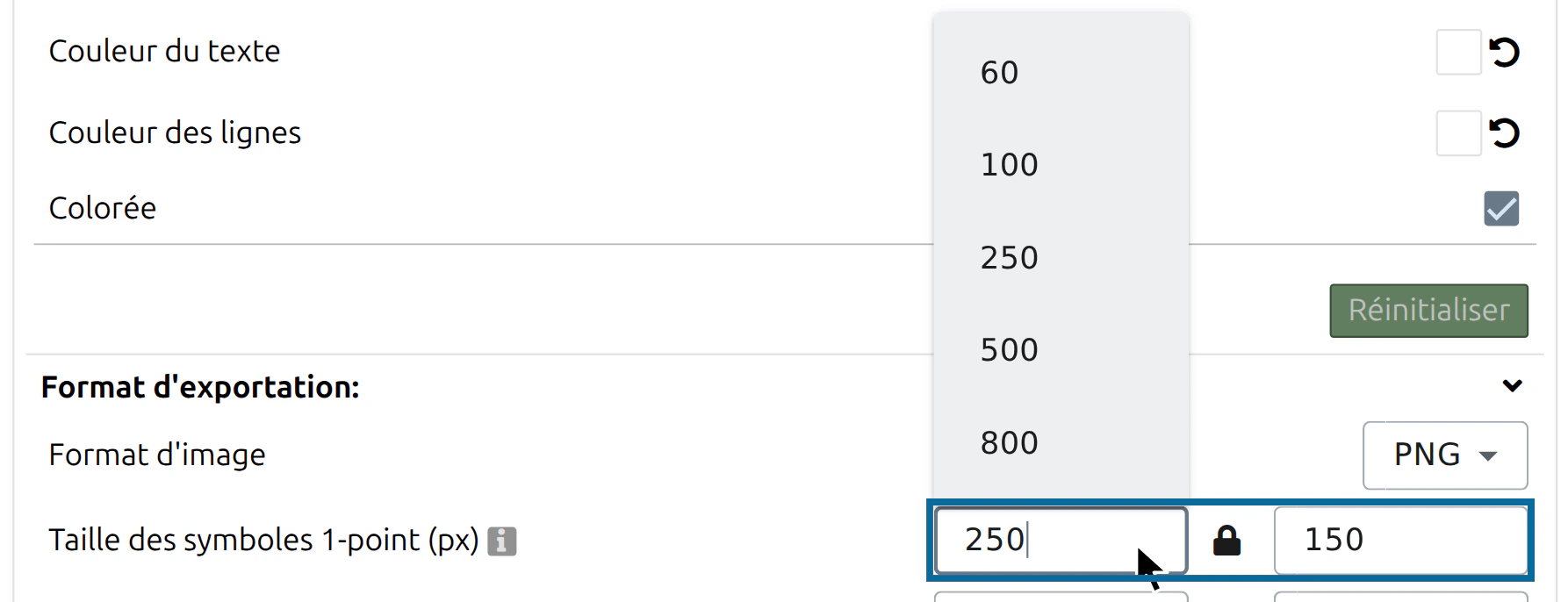
Largeur et hauteur en pixels pour les symboles à 1 point (unités, équipements, installations). La valeur par défaut est 250 × 150 pixels (largeur × hauteur) ; le maximum est de 2000 pixels par côté. Préréglages : 60, 100, 250, 500 et 800 pixels.
Le symbole est ajusté à cette zone. Tant que l’icône de verrou est fermée, modifier la largeur modifie la hauteur proportionnellement, et inversement.
Taille graphique N-point
Même principe pour les graphiques tactiques (symboles comportant plus d’un point de référence). La valeur par défaut est 800 × 800 pixels ; le maximum est de 2000 pixels par côté. Le graphique est ajusté à la zone et conserve ses proportions.

Limites de taille et conseils
- Chaque côté est limité à 2000 pixels. Une valeur plus grande est ramenée à 2000.
- Le rapport verrouillé conserve les proportions de la zone du symbole lorsque vous modifiez un côté. Ouvrez le verrou pour saisir la largeur et la hauteur indépendamment.
- Un symbole qui ne remplit pas la zone y est ajusté : la zone peut donc contenir de l’espace vide.
- La taille des symboles 1-point est utilisée pour les unités, équipements et installations ; les graphiques tactiques utilisent la Taille graphique N-point.

Lorsque le format d’image dans la fenêtre principale est « Images raster (PNG) », la fenêtre principale affiche aussi le symbole à cette taille. Voir Options générales et Copier/Coller un symbole MSS®.
Voir aussi
Dernière mise à jour: