Sur cette page
Options générales
Les paramètres globaux de symbol.army : thème, langue, bibliothèque de symboles et affichage.
Vue d’ensemble
Ouvrez les Options avec le bouton dans le pied de page de la fenêtre principale. Les Options sont divisées en trois sections : Général, Format de symbole et Format d’exportation. Chacune peut être réduite. Cette page décrit la section Général.
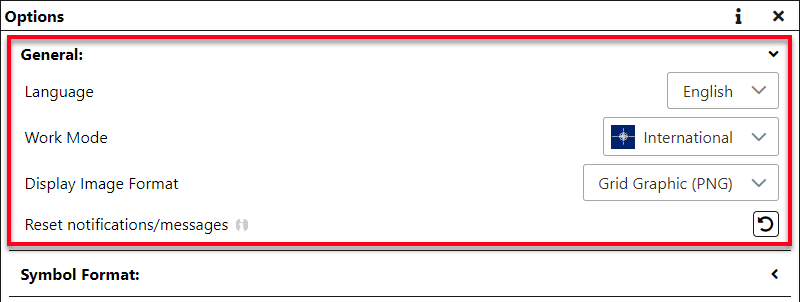
Chaque modification est appliquée immédiatement et conservée dans votre navigateur pour votre prochaine visite ; il n’y a pas de bouton OK. Les options dotées d’une valeur par défaut ont à côté d’elles une icône de réinitialisation , qui rétablit la valeur par défaut.
Thème
Les couleurs de l’interface utilisateur. L’option Thème propose Brillant (par défaut) ou Sombre.
Langue
L’option Langue définit la langue de l’interface utilisateur et de la symbologie militaire, c’est-à-dire les noms de symboles, les noms de modificateurs et la recherche. Langues disponibles :
anglais (par défaut), allemand, français, italien, polonais, portugais, espagnol, néerlandais, japonais, coréen et thaï.
Les noms des langues sont affichés en anglais. symbol.army ne reprend pas la langue de votre navigateur ; choisissez-la une fois ici.
Mode de travail
L’option Mode de travail détermine la bibliothèque de symboles :
| Mode de travail | Symboles |
|---|---|
| International | Les symboles du MIL-STD-2525C. Par défaut. |
| Élargi | Tous les symboles internationaux, plus les symboles spécifiques à la Suisse des règlements 52.003, 52.002.04, 58.315, 52.075 (BFT) et 52.070 (BGO). |
Le mode de travail modifie aussi certaines valeurs par défaut du Format de symbole, par exemple le format de date et heure, ainsi que l’ensemble des modificateurs proposés dans le Symbol Editor.
Format d’image dans la fenêtre principale
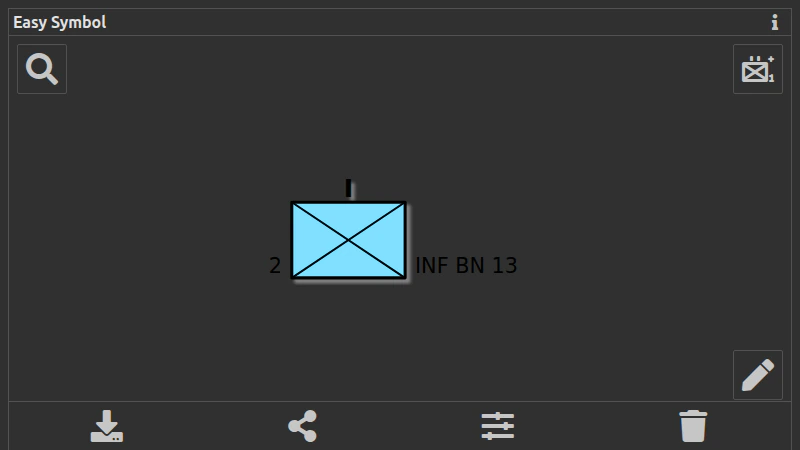
L’option Format d’image dans la fenêtre principale définit la manière dont le symbole est affiché dans la fenêtre principale :
| Valeur | Effet |
|---|---|
| Images vectorielles (SVG) | Par défaut. Net à toute taille d’écran ; le symbole est affiché à la taille définie sous Format de symbole (Taille de symbole (mm)). |
| Grid Graphic (PNG) (graphique matriciel) | Le symbole est affiché comme image en pixels, à la taille définie sous Format d’exportation. Il peut alors être copié par un clic droit et collé dans d’autres applications. |
Ce paramètre n’affecte que l’affichage dans la fenêtre principale. Le format du fichier téléchargé se définit sous Format d’exportation.
Réinitialiser les notifications
symbol.army affiche certains messages avec l’option Don’t show this message again (ne plus afficher ce message), par exemple l’avis sur l’éditeur de cartes tactiques map.army. Réinitialiser les notifications/messages fait réapparaître tous les messages masqués.
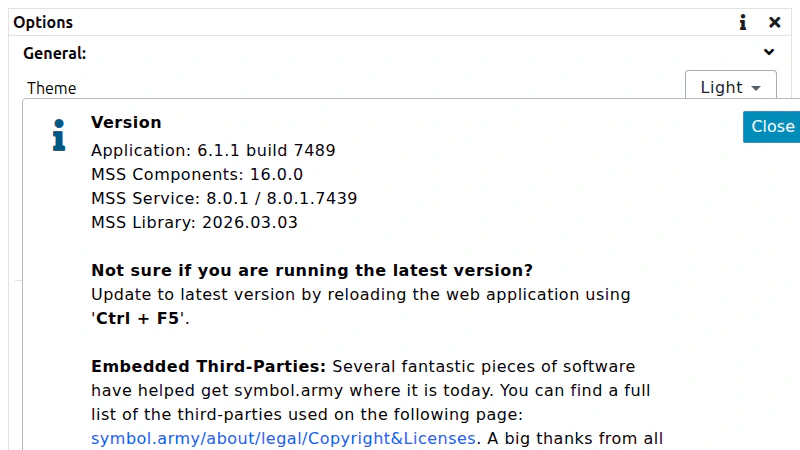
Informations de version
Le bouton
dans la barre de titre des Options affiche la version de symbol.army, un lien vers les licences de tiers et un lien vers gs-soft AG. Appuyez sur Ctrl + F5 pour vous assurer que vous utilisez la dernière version (voir Mise à jour).