Sur cette page
Format des symboles
Cette section décrit les paramètres et options de formatage dans symbol.army.
Vue d’ensemble
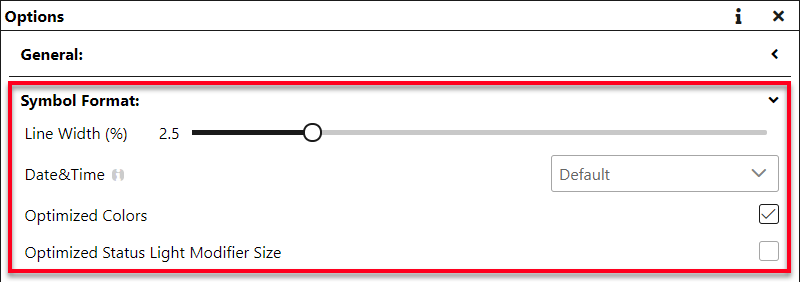
La section Format de symbole des Options adapte l’apparence de tous les symboles à vos besoins. Chaque modification est appliquée immédiatement — au symbole de la fenêtre principale comme à chaque téléchargement. Les valeurs par défaut indiquées ci-dessous sont celles du mode de travail International ; le mode de travail Élargi utilise en partie d’autres valeurs par défaut (par exemple pour le format date-heure).
Épaisseur de ligne
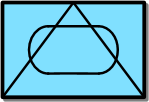
Le champ Épaisseur (%) définit l’épaisseur de ligne en % de la taille du symbole, de 0,5 % à 10 %. La valeur par défaut est 2,5 %.
 |  |
|---|---|
| 2,5 % | 4 % |
Date et heure
Le format des modificateurs de date et d’heure (par exemple le groupe date-heure d’une unité). Choisissez l’un des préréglages de la liste ou saisissez votre propre format.
| Préréglage | Format | Remarque |
|---|---|---|
| Par défaut | (vide) | Le groupe date-heure MIL-STD-2525C : jour, heure, minute, seconde, lettre du fuseau horaire, mois en majuscules, année — par exemple 01120000ZOCT26. Par défaut dans le mode de travail International. |
| DTG (complet) | ddhhmmsswmmmyy | Comme ci-dessus, avec le mois en majuscules et minuscules (Oct) |
| DTG (court) | ddhhmmwmmmyy | Sans les secondes |
| DTG (heure) | ddhhmmw | Jour et heure uniquement |
hh:mm:ss dd/mm/yy | Par défaut dans le mode de travail Élargi | |
hh:mm:ss, dd/mm/yy, dd/mm/yyyy, … | Autres préréglages dans la liste |
Les caractères suivants peuvent être utilisés dans votre propre format :
| Signe | Description |
|---|---|
| Année | |
| yy | Année sur 2 chiffres (00-99) |
| yyyy | Année sur 4 chiffres (0000-9999) |
| Mois | |
| m | Mois en chiffre sans zéro de tête (1-12) |
| mm | Mois en chiffre avec zéro de tête (01-12) |
| mmm | Nom du mois en abrégé (dépend du serveur, par exemple : janv.) |
| mmmm | Nom du mois complet (dépend du serveur, par exemple : janvier) |
| Jour | |
| d | Jour en chiffre sans zéro de tête (1-31) |
| dd | Jour en chiffre avec zéro de tête (01-31) |
| ddd | Nom du jour en abrégé (dépend du serveur, par exemple : sam.) |
| dddd | Nom du jour complet (dépend du serveur, par exemple : samedi) |
| Heure | |
| h | Heure sans zéro de tête (0-23) |
| hh | Heure avec zéro de tête (00-23) |
| am/pm | L’heure est affichée au format 12 heures |
| a/p | L’heure est affichée au format 12 heures |
| Minute | |
| n | Minute sans zéro de tête (0-59) |
| nn | Minute avec zéro de tête (00-59) |
| Seconde | |
| s | Seconde sans zéro de tête (0-59) |
| ss | Seconde avec zéro de tête (00-59) |
| Fuseau horaire | |
| w | Lettre militaire du fuseau horaire (Z = UTC, A = UTC+1, … M = UTC+12, N = UTC−1, … Y = UTC−12 ; J n’est pas utilisée) |
| ww | Fuseau horaire sous forme de décalage GMT, par exemple GMT+1 |
| www | Fuseau horaire sous forme de décalage UTC, par exemple UTC+1 |
| @lettre | Au début du format : convertit d’abord l’heure dans ce fuseau horaire, par exemple @A |
| ;langue | À la fin du format : langue des noms de mois et de jours — ;en (par défaut), ;de, ;fr ou ;it |
| Séparateurs | |
| : | Séparateur d’heure selon les paramètres régionaux du serveur |
| / | Séparateur de date selon les paramètres régionaux du serveur |
| ‘Xyz’ | Les caractères entre guillemets simples ou doubles sont affichés comme texte |
| Chaînes date-heure locales | |
| ddddd | Utilise le format de date courte du serveur |
| dddddd | Utilise le format de date longue du serveur |
| t | Utilise le format d’heure courte du serveur |
| tt | Utilise le format d’heure longue du serveur |
Couleurs optimisées
L’option Couleurs optimisées : si le symbole n’est pas rempli, la couleur de ligne est optimisée pour une meilleure lisibilité. Par défaut : activé.
Taille optimisée du modificateur de statut lumineux
Si le modificateur « Statut op. et besoin d’action » est activé, le symbole de statut s’affiche plus grand lorsque la case Modificateurs de luminosité d’état optimisés est cochée. Par défaut : désactivé (activé dans le mode de travail Élargi).
Symboles à 1 point
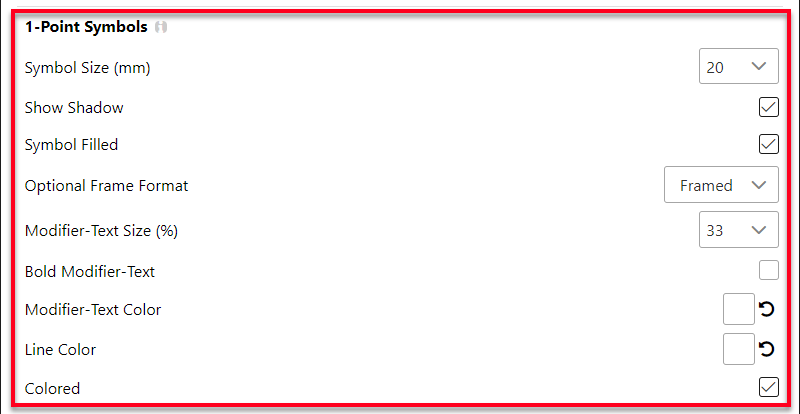
Paramètres pour les symboles à 1 point, tels que les unités, les installations et les équipements.
Taille du symbole
Le champ Taille de symbole (mm) définit la hauteur du cadre de base du symbole, en millimètres. Choisissez 10, 15, 20 ou 25 mm, ou saisissez une valeur de 0,1 à 99 mm. La valeur par défaut est 20 mm.
La taille de symbole définit la taille d’affichage du symbole dans la fenêtre principale (dans l’affichage Images vectorielles (SVG)). La taille d’une image téléchargée se règle séparément sous Format d’exportation.
Afficher l’ombre
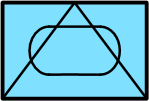
Si la case Afficher l’ombre est cochée, le cadre de base du symbole projette une ombre. Par défaut : activé.
|  |
|---|---|
| Ombre | Sans ombre |
Symbole rempli
Si la case Symbole rempli est cochée, le cadre de base du symbole est rempli. Par défaut : activé. Avec Colorée activé, le remplissage prend la couleur de l’affiliation :
| Affiliation | Couleur de remplissage |
|---|---|
| Ami, Ami présumé, Exercice ami, Exercice ami présumé | Bleu clair (#80E0FF) |
| Ennemi, Ennemi présumé, Exercice ennemi présumé, Exercice ennemi | Rouge clair (#FF8080) |
| Neutre, Exercice neutre | Vert clair (#AAFFAA) |
| Inconnu, En travail, Exercice inconnu, Exercice en travail | Jaune clair (#FFFF80) |
Avec Colorée désactivé, le remplissage est blanc. Sans Symbole rempli, le cadre reste vide.
|  |
|---|---|
| Symbole rempli | Symbole non rempli |
Format de cadre optionnel
Certains symboles peuvent être dessinés avec ou sans cadre — principalement les équipements. La bibliothèque de symboles définit pour chaque symbole si son cadre est fixe ou optionnel. Pour Format de cadre de symbole, choisissez Encadré (par défaut) ou Sans cadre : Sans cadre n’affecte que les symboles dotés d’un cadre optionnel ; tous les autres symboles conservent leur cadre d’affiliation.
Taille du texte des modificateurs
Vous pouvez ici modifier la taille du texte des modificateurs autour du symbole. Le champ Taille du texte (%) correspond à un % de la hauteur du symbole de base, de 1 % à 99 %. La valeur par défaut est 33 %.
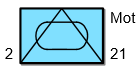 | 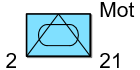 |
|---|---|
| Taille 33 % | Taille 60 % |
Texte des modificateurs en gras
Si la case Texte en gras est cochée, les textes des modificateurs sont affichés en gras. Par défaut : désactivé.
| 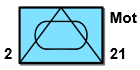 |
|---|---|
| Normal | Gras |
Couleur du texte des modificateurs
Couleur du texte définit la couleur des textes des modificateurs. Par défaut, la couleur est choisie automatiquement.
| 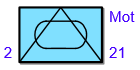 |
|---|---|
| Standard | Texte bleu |
Arrière-plan du texte des modificateurs
Couleur d’arrière-plan du texte définit une couleur d’arrière-plan derrière les textes des modificateurs, afin qu’ils restent lisibles sur d’autres graphiques. Par défaut, la couleur est choisie automatiquement.
Couleur de ligne
Couleur des lignes définit la couleur des lignes du symbole. Par défaut, la couleur est choisie automatiquement.
| 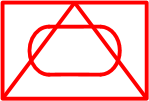 |
|---|---|
| Standard | Lignes rouges |
Coloré
La case Colorée détermine si le symbole est affiché en couleur ou en noir et blanc. En noir et blanc, les lignes et les textes sont noirs et le remplissage est blanc. Par défaut : activé.
| 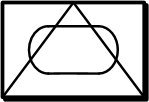 |
|---|---|
| Standard | Non coloré |
Graphiques tactiques
Paramètres pour les graphiques tactiques — symboles comportant plus d’un point de référence.
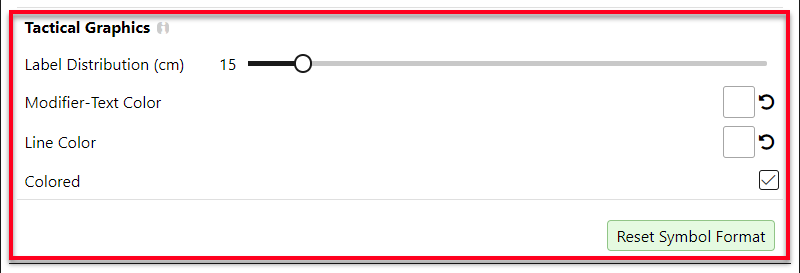
Distribution des étiquettes
Distribution des étiquettes (cm) : la distance entre les étiquettes de texte répétées le long d’un graphique tactique (par exemple le long d’une ligne), de 5 à 100 cm. La valeur par défaut est 15 cm.
Couleur du texte des modificateurs (Graphiques tactiques)
Couleur du texte définit la couleur des textes des modificateurs des graphiques tactiques. Par défaut, la couleur est choisie automatiquement.
Couleur de ligne (Graphiques tactiques)
Couleur des lignes définit la couleur des lignes des graphiques tactiques. Par défaut, la couleur est choisie automatiquement.
Coloré (Graphiques tactiques)
La case Colorée détermine si les graphiques tactiques sont affichés en couleur ou en noir et blanc. Par défaut : activé.
Réinitialiser le format des symboles
Le bouton Réinitialiser remet toutes les options du format de symbole à leurs valeurs par défaut. Le bouton est désactivé tant que toutes les options ont déjà leur valeur par défaut. Une option isolée peut aussi être réinitialisée avec l’icône de réinitialisation placée à côté d’elle.