In questa pagina
Aggiornare il generatore di simboli militari
Verificare di utilizzare la versione più recente dell’applicazione web.
symbol.army viene sviluppato di continuo e nuove versioni vengono pubblicate con regolarità. Non occorre installare nulla: l’applicazione controlla all’avvio, e poi ogni ora, se è disponibile una nuova versione e lo segnala.
Aggiornamento all’avvio
Se all’avvio dell’applicazione web è disponibile una nuova versione:
Viene visualizzato il messaggio New version of the application is available (Nuova versione dell’applicazione è disponibile), insieme alle note di rilascio:
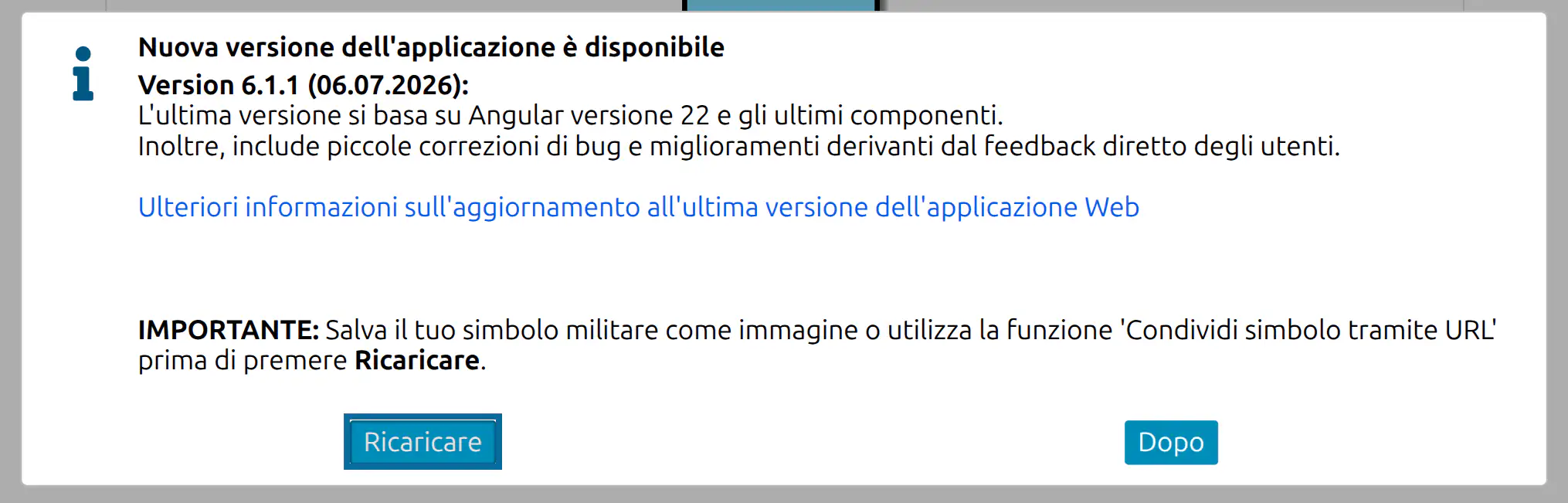
Premere Reload (Ricarica).
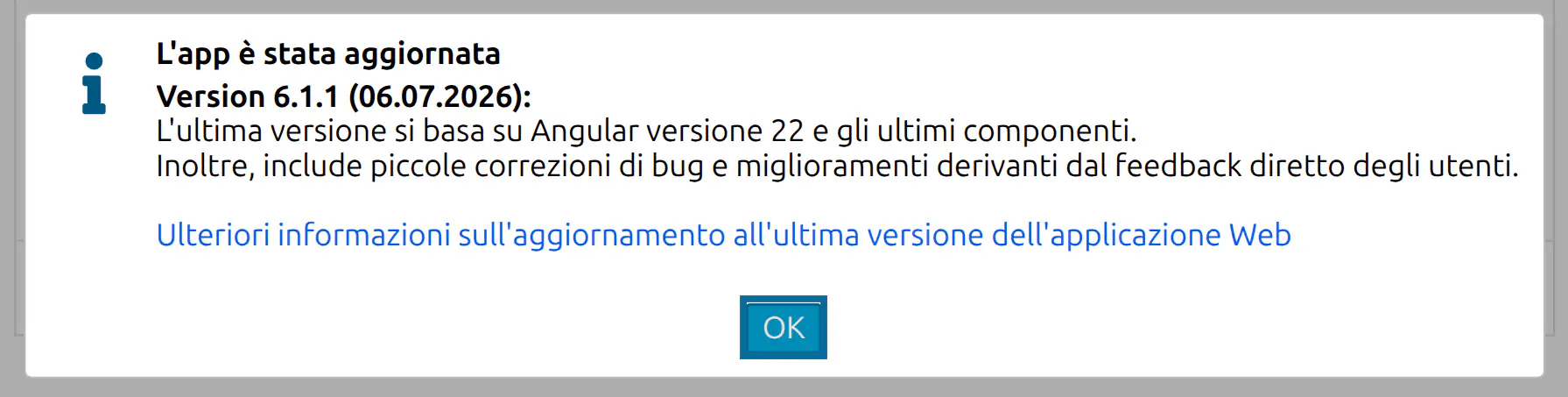
L’applicazione web viene aggiornata e riavviata. Il messaggio App has been updated (L’app è stata aggiornata) lo conferma: premere OK.
Cosa mostrano le note di rilascio
Le note di rilascio elencano le modifiche della nuova versione, con il numero di versione e la data di pubblicazione. Se si sono saltate più versioni, si vedono le note di tutte le versioni successive all’ultima mostrata. Le note di rilascio compaiono nella propria lingua. Ogni messaggio contiene inoltre un link a questa pagina.
Aggiornamento durante il lavoro
Se il messaggio di aggiornamento compare mentre si lavora su un simbolo:
Viene visualizzato lo stesso messaggio:
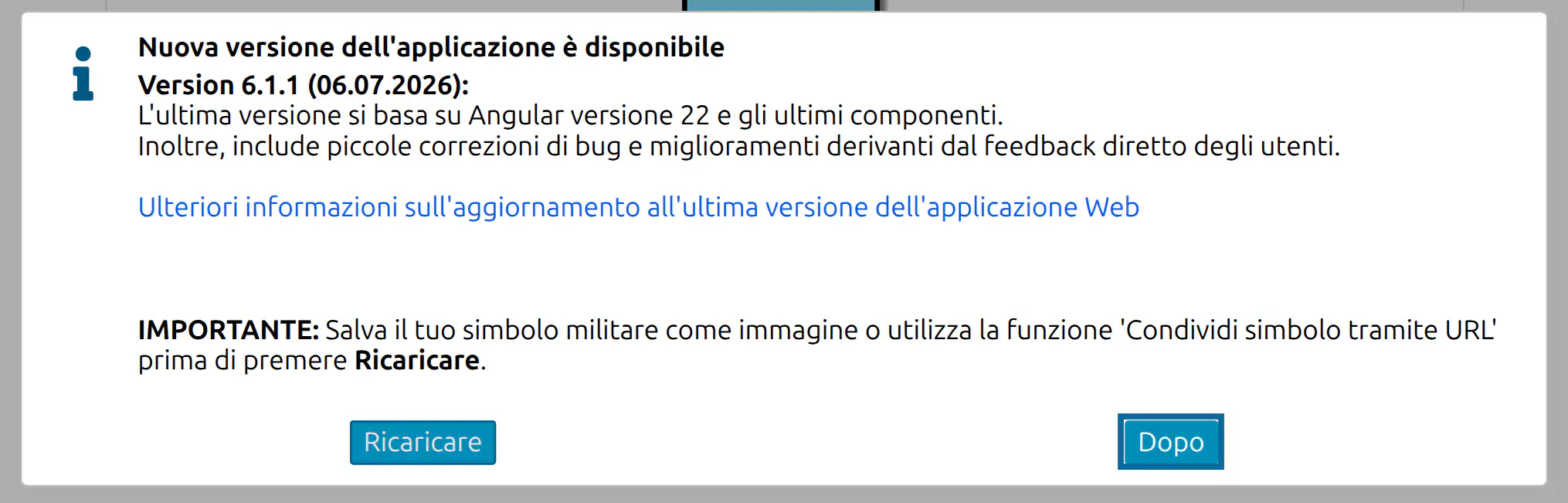
Premere Later (Più tardi) per terminare prima il proprio lavoro.
Conservare il simbolo su cui si sta lavorando: condividerlo tramite URL oppure scaricarlo.
Ricaricare l’applicazione web con
Ctrl+F5.
Quando il messaggio di aggiornamento non ha pulsanti
A volte la nuova versione è già in esecuzione nella scheda del browser, ad esempio quando la pagina è stata aperta o ricaricata subito dopo una pubblicazione. Il messaggio App has been updated mostra allora solo le note di rilascio e il pulsante OK. Premere OK: non occorre ricaricare.
Ricaricamento necessario
In rari casi una parte dell’applicazione non può essere caricata perché nel frattempo sul server è stata installata una nuova versione. Il messaggio Reload required (Ricaricamento necessario) chiede di salvare prima il proprio lavoro e poi di ricaricare, e offre Reload e Later. L’applicazione non si ricarica mai senza chiedere, quindi si può prima salvare il simbolo con un link o con un download.
Verificare la versione
La versione di symbol.army è mostrata dal pulsante nella barra del titolo delle Opzioni. Le versioni dei componenti MSS® sono elencate nella scheda Informazioni su MSS dell’MSS Symbol Editor.

Se non si è sicuri di usare la versione più recente, premere Ctrl + F5 in symbol.army. L’applicazione viene ricaricata e cerca eventuali aggiornamenti.
Con quale frequenza avviene il controllo?
L’applicazione cerca una nuova versione all’avvio e poi una volta ogni ora finché resta aperta. Se si lascia aperta una scheda per giorni, il messaggio compare da solo quando una nuova versione è pronta. Si può controllare in qualsiasi momento anche con Ctrl + F5.
Messaggi importanti
Le informazioni di servizio importanti di gs-soft AG vengono mostrate nell’applicazione come messaggio fissato. Leggerlo prima di continuare a lavorare.
Argomenti correlati
Ultimo aggiornamento: