In questa pagina
Editor di punti
La sottofinestra di symbol.army per disegnare grafici tattici: aggiungere, spostare ed eliminare i loro punti di riferimento.
Panoramica
I grafici tattici – linee, aree, frecce, corridoi – sono definiti da punti di riferimento. L’Editor di punti permette di modellare un grafico spostando questi punti e, dove il grafico lo consente, aggiungendo o rimuovendo punti.
Aprire l’editor
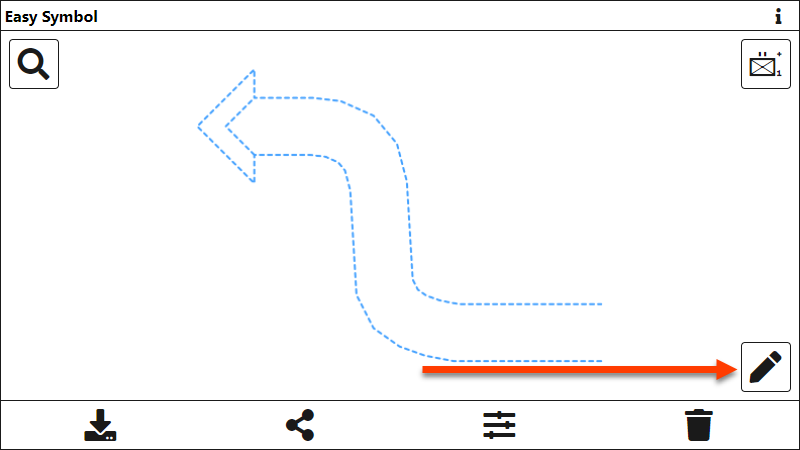
Cliccare sul pulsante Editor di punti in basso a destra nella finestra principale:
Disposizione
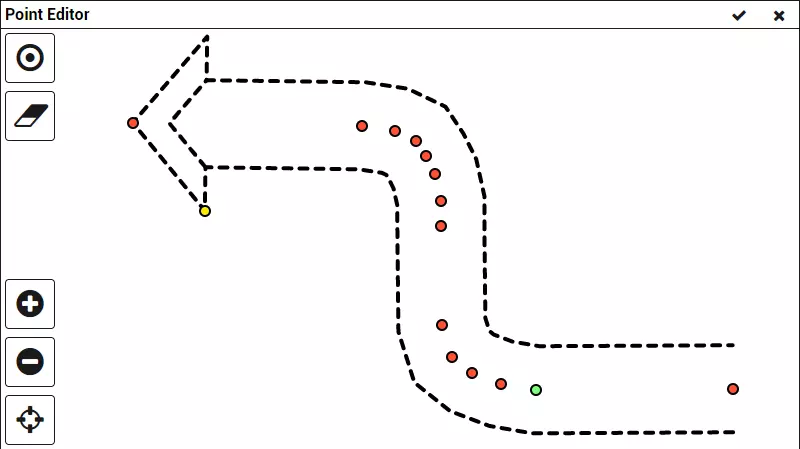
L’Editor di punti mostra il grafico con un marcatore su ogni punto di riferimento. Tutte le regole sui punti dello standard di simbologia militare MIL-STD-2525 vengono rispettate: un grafico mantiene sempre almeno il numero minimo di punti, e i grafici con un numero fisso di punti non possono avere più o meno punti.
Spostare punti e grafico
| Azione | Risultato |
|---|---|
| Trascinare un marcatore di punto | Sposta questo punto di riferimento |
| Trascinare il grafico tra i marcatori | Sposta l’intero grafico |
Su uno schermo tattile i marcatori sono mostrati più grandi, per poterli toccare più facilmente con un dito.
Funzioni
I pulsanti disponibili dipendono dalle regole del grafico selezionato:
| Icona | Funzione | Descrizione |
|---|---|---|
 | Inserisci nuovo punto | Attiva la modalità di inserimento: ogni clic sul grafico aggiunge un nuovo punto in quella posizione. Cliccare di nuovo sul pulsante per disattivare la modalità. Non disponibile per i grafici con un numero fisso di punti. |
 | Elimina punto | Attiva la modalità di eliminazione: ogni clic su un marcatore di punto rimuove quel punto. Non disponibile quando il grafico ha raggiunto il numero minimo di punti. |
 | Ingrandisci | Ingrandisce il grafico. |
 | Riduci | Riduce il grafico. |
 | Centra il grafico | Riporta il grafico al centro dell’editor. |
Tastiera
Al posto dei pulsanti è possibile tenere premuto un tasto mentre si clicca:
| Tasto premuto | Modalità |
|---|---|
Ctrl | Inserimento: un clic sul grafico aggiunge un punto |
Shift | Eliminazione: un clic su un marcatore di punto lo rimuove |
La modalità dura finché il tasto resta premuto. Se entrambi i tasti sono premuti, Shift (eliminazione) ha la precedenza.
Chiudere l’editor
I due pulsanti nella barra del titolo chiudono l’Editor di punti:
| Icona | Funzione |
|---|---|
| Applicare i punti di riferimento modificati e tornare alla finestra principale | |
| Chiudere l’Editor di punti e tornare alla finestra principale (nessuna modifica applicata) |