In questa pagina
Symbol Editor
L’editor per impostare gli attributi e i modificatori di simboli militari e grafici tattici in symbol.army.
Panoramica
L’MSS Symbol Editor si apre con il suo pulsante, in alto a destra nella finestra principale:
L’editor ha tre schede, che si selezionano nella parte inferiore della finestra:
| Elaborare | Impostare i modificatori e gli attributi del simbolo |
| Anteprima | Mostra il simbolo con i nomi generati e la sua posizione nella gerarchia dei simboli |
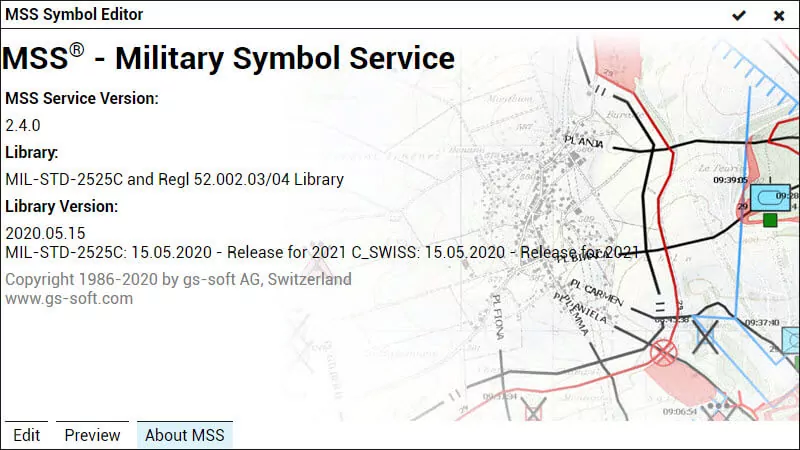
| Su MSS | Elenca le versioni di MSS Web Service e di MSS Library utilizzate dall’applicazione web |
L’editor si chiude con i pulsanti nella sua barra del titolo: applica le modifiche al simbolo nella finestra principale, le annulla.
Scheda Elaborare
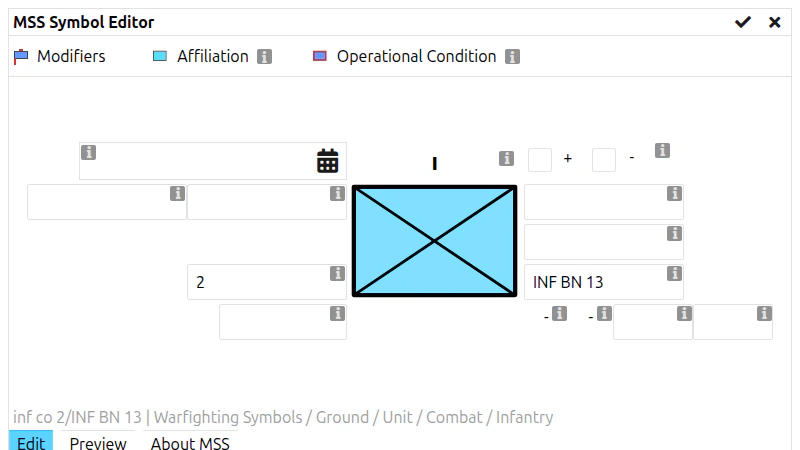
Elaborare è la scheda principale. Offre tutto il necessario per personalizzare il simbolo, raggruppato nei menu nella parte superiore della scheda. Vengono mostrati solo i menu e le voci supportati dal simbolo selezionato.
1. Modificatori
Il menu Modificatori elenca tutti i modificatori supportati dal simbolo. Un modificatore si seleziona o si deseleziona con un singolo clic. L’MSS Symbol Editor segue la definizione di MIL-STD-2525 per la posizione, la disponibilità e la lunghezza di ogni modificatore.
2. Atteggiamento
Il menu Atteggiamento imposta l’atteggiamento (affiliazione) del simbolo (amico, ostile, neutrale, sconosciuto, …). Si seleziona con un singolo clic:
3. Stato d’impiego
Il menu Stato d’impiego imposta lo stato del simbolo, ad esempio presente, pianificato, danneggiato o distrutto. Se il simbolo lo supporta, contiene anche lo stato dei danni e l’indicatore di radio fuori servizio (Radio Kill):
4. Modificatori testuali
I modificatori testuali si modificano direttamente nell’editor. Per un simbolo a 1 punto sono disposti attorno al simbolo, nella posizione definita dallo standard; per un grafico tattico sono elencati accanto al grafico. Premendo il pulsante i di un modificatore si legge a cosa serve:
A seconda del modificatore, il campo è un testo, un numero, una data con ora, un elenco di selezione o un colore:
| Tipo di campo | Utilizzo |
|---|---|
| Testo | Il testo viene acquisito premendo Enter o uscendo dal campo. I campi su più righe mostrano il numero di caratteri usati e il massimo. |
| Numero | Inserire un valore; Default Value (valore predefinito) ripristina il valore predefinito. |
| Data e ora | Scegliere una data dal calendario; Now (adesso) inserisce la data e l’ora attuali, Clear (cancella) svuota il campo. Il formato di visualizzazione si imposta in Formato di simbolo. |
| Selezione | Scegliere una voce dall’elenco (Select…), oppure più voci se il modificatore lo consente. |
| Colore | Inserire un valore esadecimale, usare il selettore di colori o uno dei colori usati di frequente; Reset to default color (ripristina il colore predefinito) ripristina il colore standard. |
Su uno schermo piccolo (larghezza inferiore a 600 pixel) ogni modificatore si apre in una propria finestra di dialogo.
5. Opzioni di formato libero
Alcuni grafici tattici, ad esempio le linee e le aree a mano libera, possono essere formattati liberamente. Per questi grafici il menu Opzioni di formato libero offre:
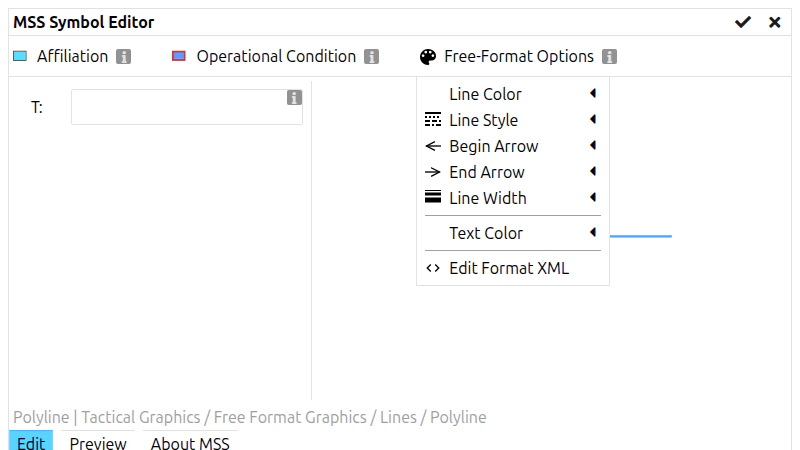
| Gruppo | Opzioni |
|---|---|
| Riempimento | Fill Color (colore di riempimento), Fill Style (stile di riempimento), Fill Transparency (trasparenza del riempimento) |
| Linea | Line Color (colore della linea), Line Style (stile della linea), Line Width (spessore della linea) |
| Frecce | Begin Arrow (freccia iniziale), End Arrow (freccia finale) |
| Testo | Text Color (colore del testo), Text Font (carattere) |
Per il testo libero è disponibile un editor di testo con grassetto, corsivo, sottolineato, barrato, dimensione del carattere, allineamento ed elenchi puntati. Edit Format XML (modifica XML del formato) dà accesso diretto alla definizione del formato, riservato agli utenti esperti.
Scheda Anteprima
Questa scheda mostra un’anteprima del simbolo militare insieme a informazioni aggiuntive.
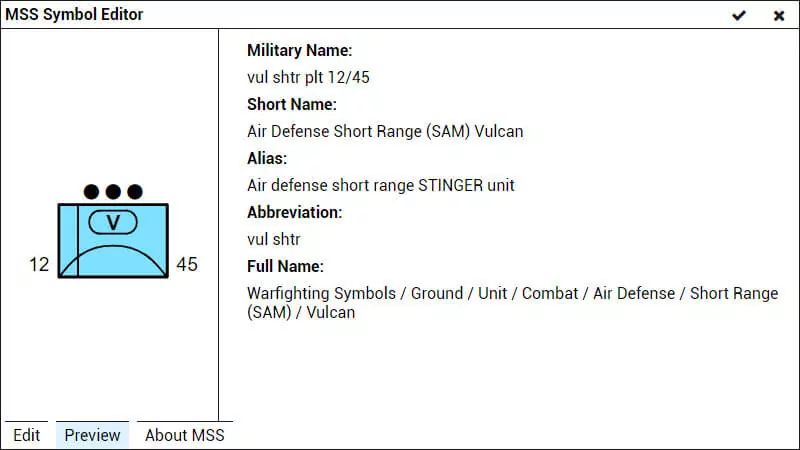
Il simbolo è visualizzato a sinistra, i nomi generati dinamicamente a destra:
| Military Name | Abbreviazione generata del simbolo militare, modificatori inclusi |
| Short Name | Nome del simbolo di base secondo lo standard di simbologia |
| Alias | Altri nomi o nome dell’equipaggiamento del simbolo |
| Abbreviation | Abbreviazione del simbolo di base secondo lo standard di simbologia |
| Full Name | Nome gerarchico completo secondo MIL-STD-2525 |
Scheda Su MSS
Questa scheda mostra le versioni dei componenti che generano i simboli: MSS Service Version, MSS Component Version, Library e Library Version. Indicare queste informazioni quando si segnala un problema.