In questa pagina
Avviare l'applicazione
Per iniziare, aprire symbol.army nel browser oppure cliccare sul pulsante ‘Start App’ in alto a destra di questa pagina. Non sono necessari né un account né un’installazione.
Finestra principale
Il Military Symbol Generator si apre direttamente nella finestra principale. Al centro mostra il simbolo attuale: alla prima apertura dell’applicazione si tratta di un’unità terrestre amica vuota.
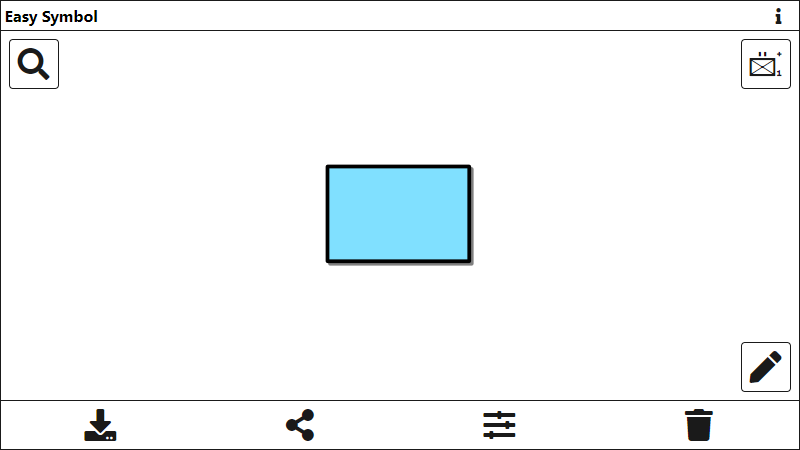
Funzioni nella finestra principale
I pulsanti attorno al simbolo aprono gli editor; i pulsanti nel piè di pagina agiscono sul simbolo attuale. La maggior parte dei pulsanti mostra il proprio nome quando ci si posiziona sopra il puntatore.
| Icona | Funzione | Posizione | Descrizione |
|---|---|---|---|
| MSS Symbol ricerca | In alto a sinistra | Trovare il simbolo di base tramite il nome. Vedere Cercare un simbolo. | |
| MSS Symbol Editor | In alto a destra | Aggiungere modificatori e attributi al simbolo. Vedere MSS Symbol Editor. | |
| Editor di punti | In basso a destra | Disegnare e modificare i punti di riferimento dei grafici tattici (linee, aree, corridoi, …). Vedere Editor di punti. | |
| Scarica il simbolo come file immagine | Piè di pagina | Salvare il simbolo come file immagine. Vedere Scaricare il simbolo. | |
| Condividi simbolo tramite URL | Piè di pagina | Copiare negli appunti un link al simbolo. Vedere Condividere il simbolo. | |
| Opzioni | Piè di pagina | Impostazioni dell’applicazione, formato del simbolo e formato di esportazione. Vedere Opzioni. | |
| Elimina simbolo | Piè di pagina | Reimpostare la finestra principale sul simbolo predefinito. Vedere Eliminare il simbolo. | |
| Info | Barra del titolo | Apre la pagina informativa su symbol.army in una nuova scheda del browser. |
Sottofinestre
La ricerca, l’MSS Symbol Editor e l’Editor di punti si aprono come sottofinestre al posto della finestra principale. Ciascuna ha due pulsanti nella barra del titolo:
| Icona | Funzione |
|---|---|
| Applicare le modifiche e tornare alla finestra principale | |
| Annullare le modifiche e tornare alla finestra principale |
Le Opzioni applicano ogni modifica immediatamente e non hanno un pulsante di conferma.
Il lavoro viene conservato per scheda del browser
Il simbolo attuale resta nella scheda del browser: ricaricando la pagina il simbolo viene mantenuto; una nuova scheda riparte con il simbolo predefinito. Non esiste una galleria in cui salvare i simboli. Per conservare un simbolo, condividerlo tramite URL e salvare il link, oppure scaricarlo come immagine.