In questa pagina
Scaricare simboli militari in SVG, PNG, EMF
Salvare il simbolo militare di symbol.army come file immagine, sotto forma di grafica vettoriale o di immagine pixel.
Salvare un simbolo militare come immagine
Premere Scarica il simbolo come file immagine («Download Symbol as Image File») nel piè di pagina della finestra principale:
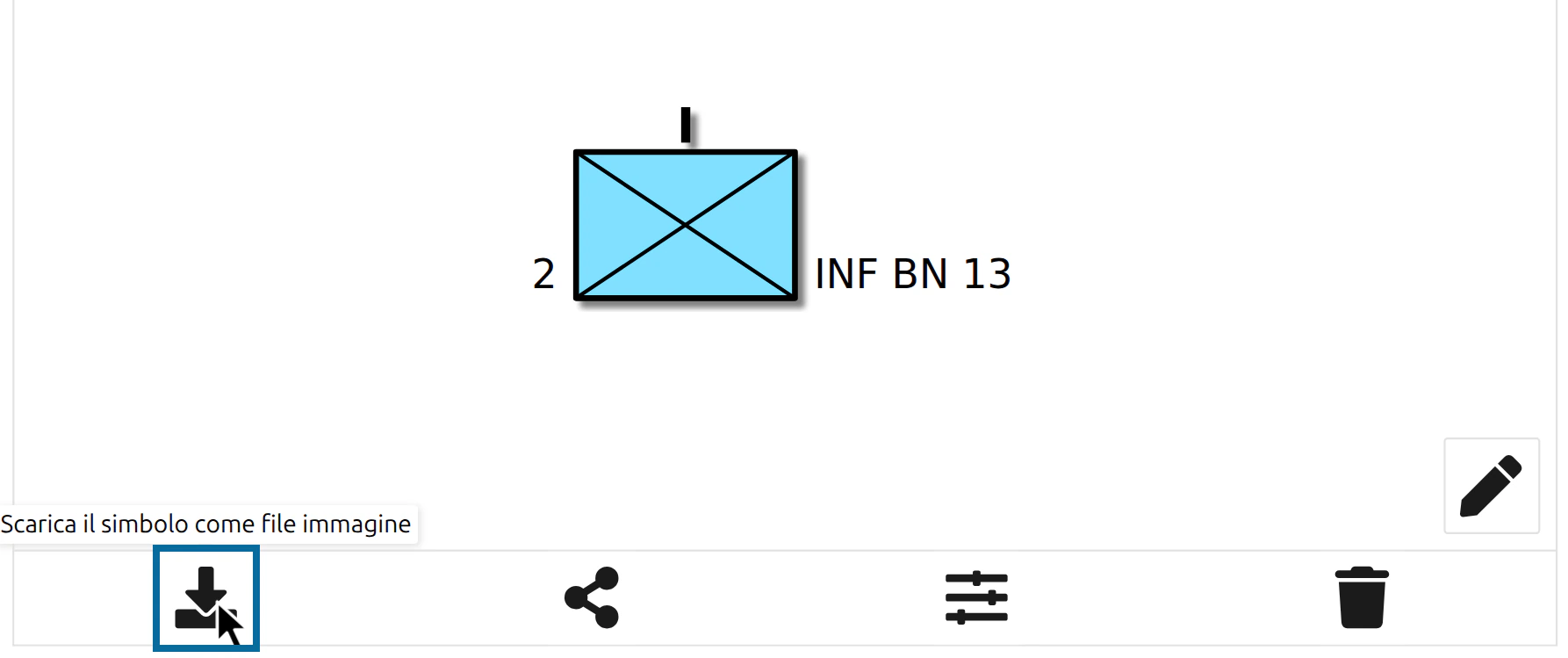
symbol.army crea il simbolo attualmente visualizzato nella finestra principale, nel formato immagine e nelle dimensioni impostati nelle Opzioni, e il browser lo salva con il nome mss-symbol.<estensione>, ad esempio mss-symbol.png. La posizione del file dipende dalle impostazioni di download del browser.
Formati immagine supportati
Il formato predefinito è PNG. Scegliere il formato nelle Opzioni prima di scaricare.
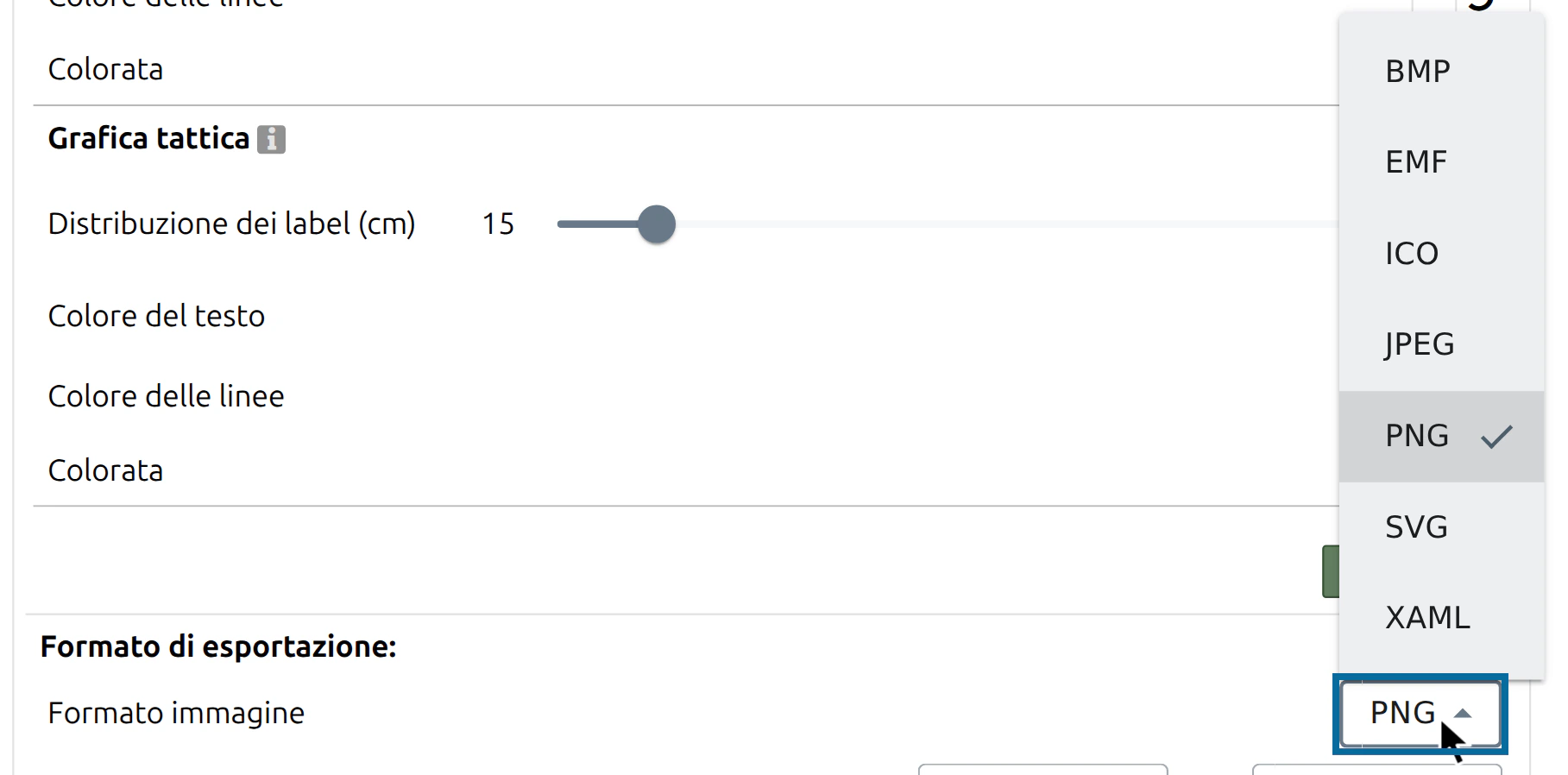
Formati vettoriali
Le grafiche vettoriali restano nitide a qualsiasi dimensione: la scelta migliore per la stampa e per i documenti.
| Formato | Utilizzo |
|---|---|
| SVG | Pagine web, versioni attuali di Word e PowerPoint, programmi di grafica |
| EMF | Versioni meno recenti di Microsoft Office e altre applicazioni Windows |
| XAML | Sviluppo di applicazioni Windows (WPF) |
Formati pixel
| Formato | Utilizzo |
|---|---|
| PNG | Predefinito; adatto alla maggior parte degli usi |
| JPEG | Applicazioni orientate alle foto |
| BMP | Vecchie applicazioni Windows |
| ICO | Icone di Windows |
Impostare formato e dimensioni
Aprire le Opzioni:
Scorrere fino alla sezione Formato di esportazione e impostare il formato immagine e le dimensioni in pixel:
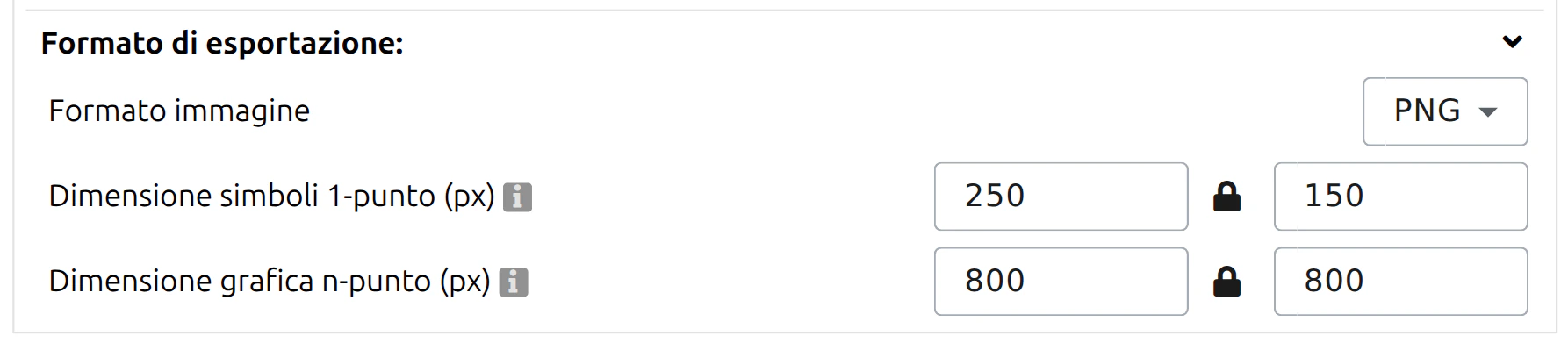
Le impostazioni vengono applicate subito e conservate per la visita successiva. Tutte le opzioni sono descritte in Formato di esportazione.
Come scegliere il formato giusto
- Per la stampa e i documenti: scegliere un formato vettoriale. SVG funziona nelle versioni attuali di Word e PowerPoint; per le versioni meno recenti di Office scegliere EMF.
- Per pagine web e presentazioni: di solito PNG è sufficiente. Impostare una dimensione in pixel adeguata al punto in cui si userà l’immagine.
- Per chi sviluppa software per Windows: XAML.
Le immagini pixel vengono generate a 96 DPI. Se serve un’immagine più grande, aumentare la dimensione in pixel prima di scaricare. Un’immagine pixel non diventa più nitida se viene ingrandita in seguito.
Simboli e grafiche tattiche
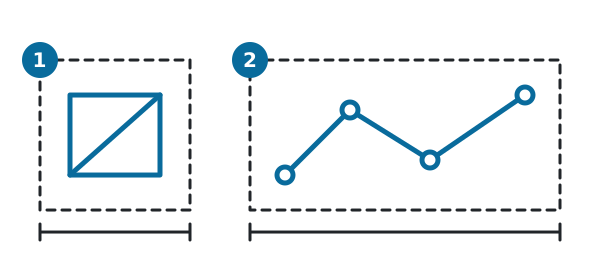
In Formato di esportazione vengono conservate due dimensioni: una per i simboli a 1 punto (unità, equipaggiamenti, installazioni) e una per le grafiche tattiche con più di un punto di riferimento. symbol.army usa la dimensione adatta al simbolo attualmente visualizzato nella finestra principale. Il massimo è 2000 pixel per lato.
Se il download non parte
- Controllare la dimensione in Formato di esportazione: non deve superare il massimo indicato.
- Verificare se il browser blocca i download o chiede dove salvare i file. Il file si chiama
mss-symbolpiù l’estensione: cercarlo nella cartella dei download. - Ogni download ha lo stesso nome. Se il file esiste già, il browser può aggiungere un numero (ad esempio
mss-symbol (1).png).
Altri modi di utilizzare un simbolo
- Per incollare un simbolo direttamente in Word o PowerPoint senza salvare un file, vedere Copia/Incolla simbolo.
- Per inviare un simbolo in modo che possa essere ulteriormente modificato, condividerlo tramite URL. Un file immagine non può essere riaperto in symbol.army.
Ultimo aggiornamento: