In questa pagina
Cercare un simbolo militare
Ogni simbolo militare in symbol.army parte da un simbolo di base. MSS Symbol ricerca lo trova per nome tra tutte le unità, gli equipaggiamenti, le installazioni e i grafici tattici della modalità di lavoro attiva.
Aprire la ricerca
Cliccare sul pulsante a forma di lente, in alto a sinistra nella finestra principale:
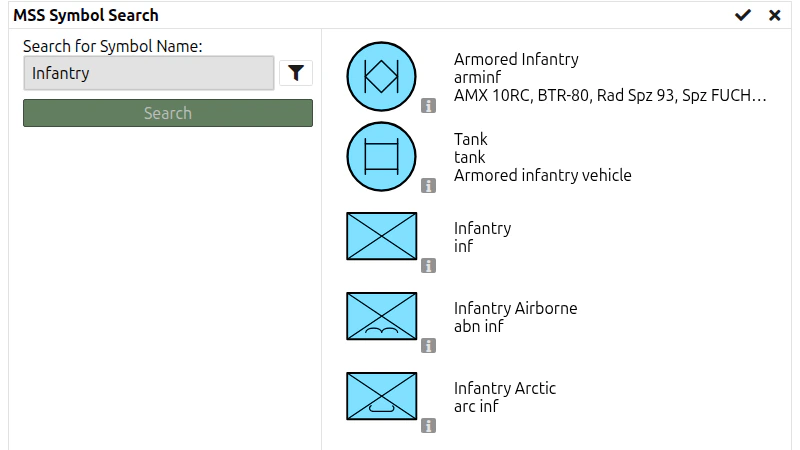
Cercare un simbolo
- Digitare il nome del simbolo nel campo Ricerca nome simbolo. Usare il nome come definito nella norma di simbologia, ad esempio Fanteria, Corazzati o Linea di fase.
- Premere il pulsante Ricerca oppure il tasto Enter.
- I risultati sono elencati sotto il campo. Ogni riga mostra il simbolo, il suo nome e un’icona . Spostare il puntatore sull’icona per vedere i dettagli del simbolo.
- Cliccare su una riga per selezionare il simbolo.
- Chiudere la ricerca con uno dei due pulsanti nella barra del titolo:
Icona Funzione Applicare il simbolo selezionato e tornare alla finestra principale Tornare alla finestra principale senza modificare il simbolo
Suggerimento: L’applicazione di un nuovo simbolo sostituisce quello attuale. I modificatori, gli attributi e i punti di riferimento del simbolo precedente non vengono mantenuti. Se il simbolo precedente servirà ancora, condividerlo tramite URL prima di cercarne uno nuovo.
Impostazioni filtro
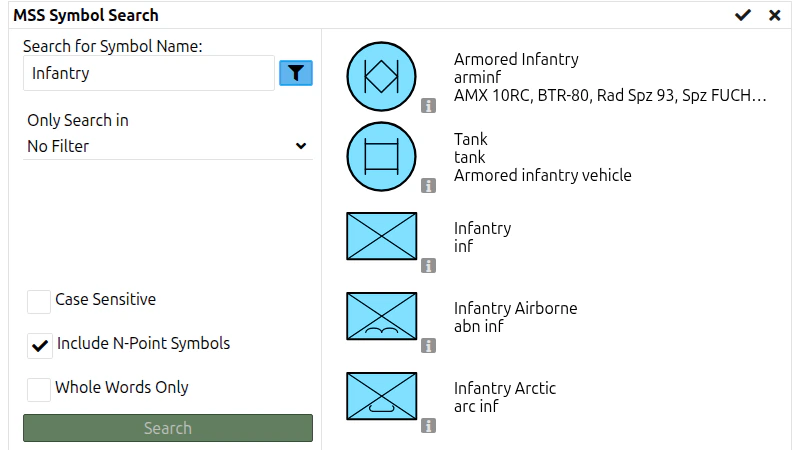
Cliccare sul pulsante del filtro accanto al campo di ricerca per restringere la ricerca:
| Impostazione | Predefinito | Effetto |
|---|---|---|
| Solo ricerca in | No Filter | Limita la ricerca a un ramo della gerarchia dei simboli. L’elenco dipende dalla modalità di lavoro e dalla lingua dell’applicazione. |
| Caso sensibile | Disattivato | Maiuscole e minuscole devono corrispondere esattamente. |
| Parole intere solo | Disattivato | Trova solo i simboli il cui nome contiene il testo cercato come parola completa: Air non trova più Airborne. |
| Includi simboli N-punto | Attivato | Include i grafici tattici (simboli con più di un punto di riferimento). Disattivare l’opzione per cercare solo simboli a 1 punto. |
Suggerimenti
- La ricerca usa i nomi dei simboli della lingua dell’applicazione. Per cercare con nomi tedeschi, francesi o italiani, cambiare la lingua in Opzioni generali.
- I simboli specifici della Svizzera si trovano solo nella modalità di lavoro Esteso.
- Se si conosce il SIDC di un simbolo, si può saltare la ricerca e caricare il simbolo direttamente tramite URL.
- Una ricerca può anche essere avviata da un link:
https://www.symbol.army/?searchText=Infantryapre la ricerca con i risultati per Infantry.