In questa pagina
Copiare simboli militari in Word e PowerPoint
Il metodo semplice per copiare un simbolo nel Military Symbol Generator e incollarlo in un’altra applicazione come PowerPoint o Word.
Come copiare un simbolo in Word o PowerPoint
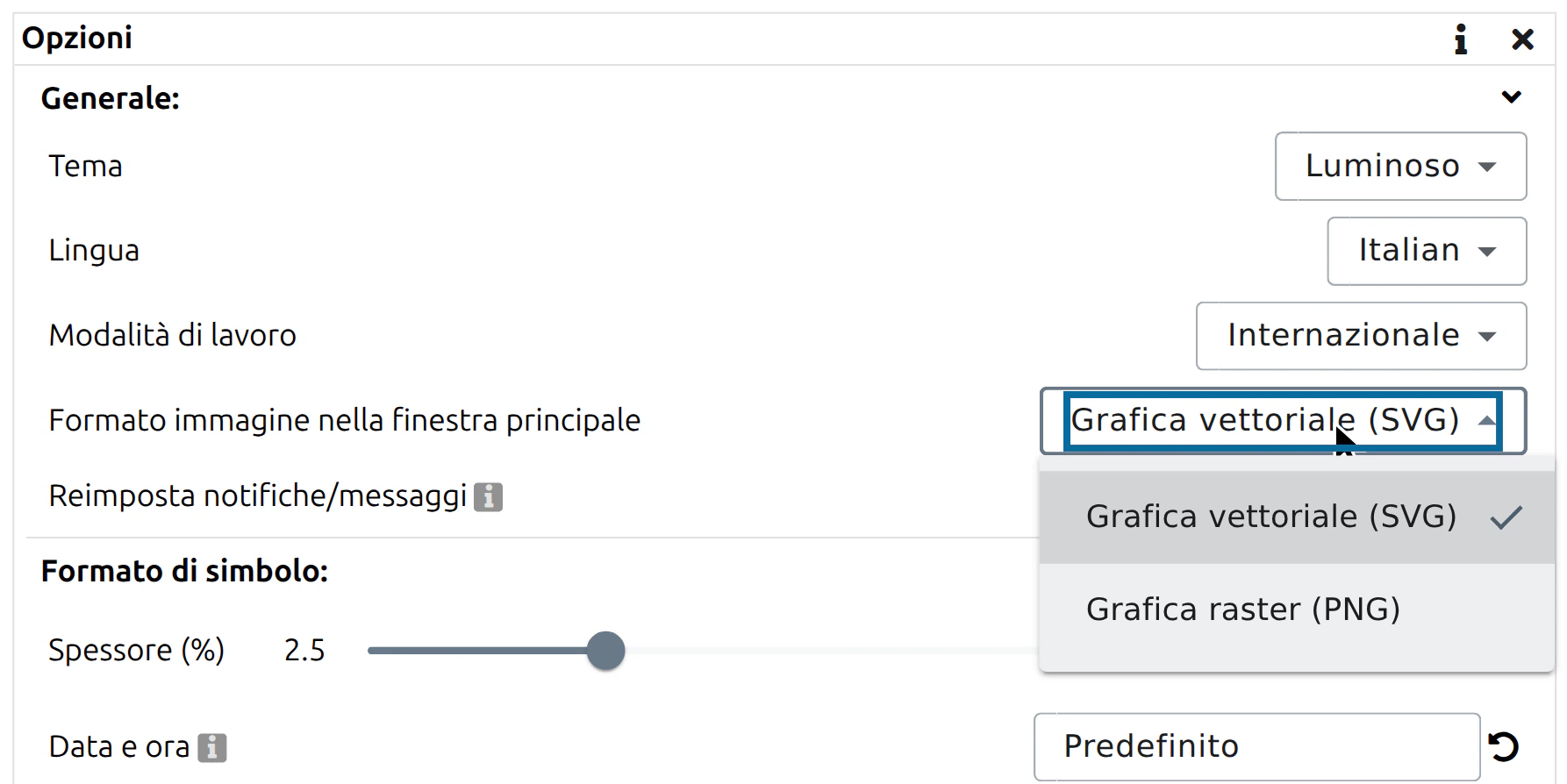
- Aprire le Opzioni e impostare il Formato immagine nella finestra principale su «Grafica raster (PNG)».
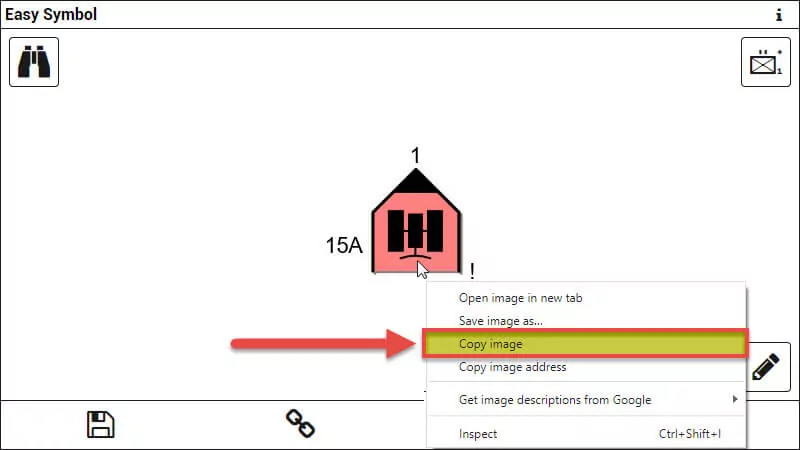
- Fare clic con il tasto destro sul simbolo nella finestra principale e selezionare ‘Copy Image’ (copia immagine).
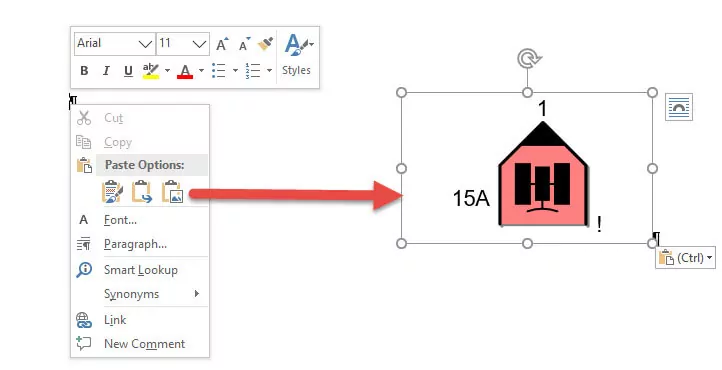
- Passare al documento e incollare con
Ctrl+Vo con il comando di incollamento dell’applicazione.
I passaggi sono spiegati qui di seguito. Lo stesso vale sia per i simboli sia per le grafiche tattiche.
Attivare la modalità copia
Aprire le Opzioni e impostare il Formato immagine nella finestra principale su ‘Grafica raster (PNG)’ nella sezione Generale. In questo modo l’immagine può essere copiata nella finestra principale di symbol.army.
Copiare l’immagine
Il simbolo militare nella finestra principale dell’applicazione web può ora essere copiato tramite il menu contestuale (clic destro). Selezionare ‘Copy Image’ (copia immagine) per aggiungere il simbolo agli appunti. Su uno schermo tattile, tenere premuto il simbolo per aprire lo stesso menu.
Il simbolo militare può ora essere incollato in un’altra applicazione che supporta le immagini.
Dimensione dell’immagine incollata
In modalità grafica raster il simbolo viene mostrato come immagine pixel nella dimensione impostata in Formato di esportazione: 250 × 150 pixel per i simboli a 1 punto e 800 × 800 pixel per le grafiche tattiche, se non sono stati modificati. L’immagine copiata ha questa dimensione. Se è troppo piccola o troppo grande per il documento, modificare la dimensione in Dimensione simboli 1-punto o Dimensione grafica n-punto prima di copiare, oppure ridimensionare l’immagine nell’applicazione di destinazione.
L’aspetto del simbolo (cornice, riempimento, colori) deriva dal Formato di simbolo.
Problemi e soluzioni
- Nel menu manca «Copy Image»: il Formato immagine nella finestra principale è ancora «Grafica vettoriale (SVG)», il valore predefinito. In questa modalità il simbolo non può essere copiato. Passare a «Grafica raster (PNG)».
- Il menu ha un aspetto diverso: il menu del tasto destro è quello del browser. La dicitura della voce può variare da un browser all’altro.
- L’immagine incollata è sfocata se ingrandita: un’immagine pixel perde nitidezza quando viene ingrandita. Impostare una dimensione maggiore in Formato di esportazione e copiare di nuovo.
- Serve una grafica nitida per la stampa: scaricare invece il simbolo come SVG o EMF e inserire il file. Vedere Scaricare un simbolo.
Argomenti correlati
Ultimo aggiornamento: