Formato di esportazione: SVG, PNG, EMF, ICO

Le impostazioni per il download di simboli e grafici da symbol.army: formato di file e dimensione.

Panoramica

La sezione Formato di esportazione delle Opzioni definisce ciò che produce la funzione Scarica il simbolo come file immagine.
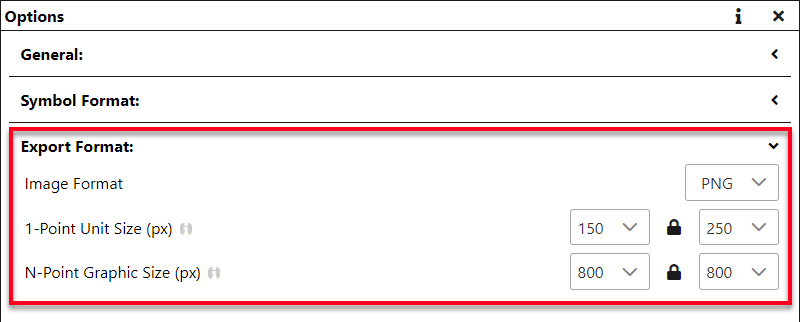
Impostazioni per l'esportazione di simboli e grafici dal Military Symbol Generator

Come modificare il formato di esportazione

  1. Aprire le Opzioni .

    Finestra principale con il pulsante «Opzioni» nel piè di pagina evidenziato
  2. Passare alla sezione Formato di esportazione.

    Opzioni con l'intestazione di sezione «Formato di esportazione» evidenziata
  3. Selezionare il Formato immagine, quindi impostare la Dimensione simboli 1-punto e la Dimensione grafica n-punto.

    Sezione di esportazione: 1 «Formato immagine», 2 «Dimensione simboli 1-punto», 3 «Dimensione grafica n-punto»

    I numeri 1, 2 e 3 nell’immagine indicano queste tre impostazioni, in quest’ordine.

  4. Chiudere le Opzioni e premere Scarica il simbolo come file immagine.

Le impostazioni vengono conservate per la visita successiva.

Formato immagine

Il formato predefinito è PNG. Sono disponibili i seguenti formati:

Elenco «Formato immagine» aperto con BMP, EMF, ICO, JPEG, PNG, SVG e XAML

Formati vettoriali

  • SVG (Scalable Vector Graphics)
  • EMF (Windows Enhanced Metafile)
  • XAML (Extensible Application Markup Language)

Formati pixel

  • PNG (Portable Network Graphics)
  • JPEG (Joint Photographic Experts Group)
  • BMP (Windows Bitmap)
  • ICO (Windows Icon)

Quale formato scegliere

  • Per Word, PowerPoint e la stampa usare un formato vettoriale, che resta nitido anche se ingrandito. La pagina Scarica il simbolo come file immagine indica quale formato vettoriale è adatto a quale applicazione.
  • Per pagine web, e-mail e usi rapidi PNG è la scelta migliore.
  • Usare ICO solo per le icone di Windows e BMP solo per i programmi Windows meno recenti.

Il file scaricato si chiama mss-symbol seguito dall’estensione del formato, ad esempio mss-symbol.svg.

Le immagini pixel vengono generate a 96 DPI, senza compressione. Non esiste un’impostazione separata per la risoluzione, lo sfondo o la cornice: cornice, riempimento, ombra e colori derivano dal Formato di simbolo.

Dimensione simboli 1-punto

Larghezza e altezza in pixel per i simboli a 1 punto (unità, equipaggiamenti, installazioni). Il valore predefinito è 250 × 150 pixel (larghezza × altezza); il massimo è 2000 pixel per lato. Valori preimpostati: 60, 100, 250, 500 e 800 pixel.

Il simbolo viene adattato a questo riquadro. Finché l’icona del lucchetto è chiusa, modificare la larghezza modifica proporzionalmente l’altezza, e viceversa.

Elenco di valori da 60 a 800 sopra i campi «Dimensione simboli 1-punto», larghezza e altezza evidenziate

Dimensione grafica n-punto

Lo stesso vale per le grafiche tattiche (simboli con più di un punto di riferimento). Il valore predefinito è 800 × 800 pixel; il massimo è 2000 pixel per lato. Il grafico viene adattato al riquadro e mantiene le sue proporzioni.

Campi di larghezza e altezza di «Dimensione grafica n-punto» evidenziati

Limiti di dimensione e consigli

  • Ogni lato è limitato a 2000 pixel. Un valore maggiore viene ridotto a 2000.
  • Il blocco delle proporzioni mantiene le proporzioni del riquadro quando si modifica un lato. Aprire il lucchetto per inserire larghezza e altezza in modo indipendente.
  • Un simbolo che non riempie il riquadro viene adattato ad esso, quindi il riquadro può lasciare spazio vuoto.
  • La dimensione per i simboli a 1 punto vale per unità, equipaggiamenti e installazioni; le grafiche tattiche usano la Dimensione grafica n-punto.
Icona del lucchetto evidenziata tra i campi «Dimensione grafica n-punto» dopo la riduzione da 3000 a 2000
Suggerimento: La dimensione impostata qui vale per ogni download, anche per i formati vettoriali. La dimensione del simbolo sotto Formato di simbolo («Dimensione simbolo (mm)») modifica soltanto la grandezza con cui il simbolo viene mostrato nella finestra principale.

Quando il Formato immagine nella finestra principale è «Grafica raster (PNG)», la finestra principale mostra il simbolo anche in questa dimensione. Vedere Opzioni generali e Copia/Incolla simbolo militare.

Argomenti correlati

Ultimo aggiornamento: