In questa pagina
Opzioni generali
Le impostazioni globali di symbol.army: tema, lingua, libreria dei simboli e visualizzazione.
Panoramica
Le Opzioni si aprono con il pulsante nel piè di pagina della finestra principale. Le Opzioni sono suddivise in tre sezioni: Generale, Formato di simbolo e Formato di esportazione. Ogni sezione può essere compressa. Questa pagina descrive la sezione Generale.
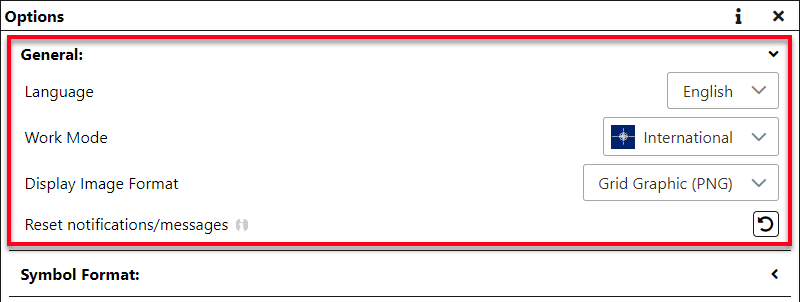
Ogni modifica viene applicata subito e conservata nel browser per la visita successiva; non c’è alcun pulsante OK. Le opzioni con un valore predefinito hanno accanto un’icona di ripristino , che ripristina il valore predefinito.
Tema
I colori dell’interfaccia utente: Luminoso (colori chiari, predefinito) oppure Buio (colori scuri).
Lingua
La lingua dell’interfaccia utente e della simbologia militare, cioè i nomi dei simboli, i nomi dei modificatori e la ricerca. Lingue disponibili:
inglese (predefinito), tedesco, francese, italiano, polacco, portoghese, spagnolo, olandese, giapponese, coreano e thailandese.
I nomi delle lingue sono indicati in inglese. symbol.army non adotta la lingua del browser: va scelta qui una volta sola.
Modalità di lavoro
La modalità di lavoro determina la libreria dei simboli:
| Modalità di lavoro | Simboli |
|---|---|
| Internazionale | I simboli di MIL-STD-2525C. Predefinita. |
| Esteso | Tutti i simboli di Internazionale, più i simboli specifici della Svizzera dei regolamenti 52.003, 52.002.04, 58.315, 52.075 (BFT) e 52.070 (BGO). |
La modalità di lavoro modifica anche alcuni valori predefiniti del Formato di simbolo, ad esempio il formato di data e ora, e l’insieme di modificatori offerti nel Symbol Editor.
Formato immagine nella finestra principale
Come viene mostrato il simbolo nella finestra principale:
| Valore | Effetto |
|---|---|
| Grafica vettoriale (SVG) | Predefinito. Nitido a qualsiasi dimensione dello schermo; il simbolo è mostrato nella dimensione impostata in Formato di simbolo («Dimensione simbolo (mm)»). |
| Grid Graphic (PNG) (grafica raster) | Il simbolo è mostrato come immagine a pixel, nella dimensione impostata in Formato di esportazione. Può quindi essere copiato con un clic destro e incollato in altre applicazioni. |
Questa impostazione riguarda solo la visualizzazione nella finestra principale. Il formato del file scaricato si imposta in Formato di esportazione.
Reimposta notifiche
symbol.army mostra alcuni messaggi con l’opzione Don’t show this message again («non mostrare più questo messaggio»), ad esempio l’avviso sull’editor di mappe tattiche map.army. Reimposta notifiche/messaggi fa riapparire tutti i messaggi nascosti.
Informazioni sulla versione
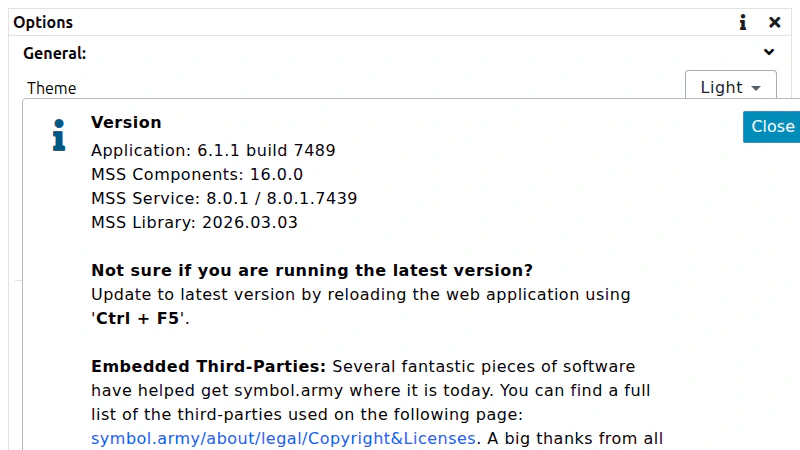
Il pulsante
nella barra del titolo delle Opzioni mostra la versione di symbol.army, un link alle licenze di terzi e a gs-soft AG. Premere Ctrl + F5 per assicurarsi di usare la versione più recente; vedere Aggiornamento.