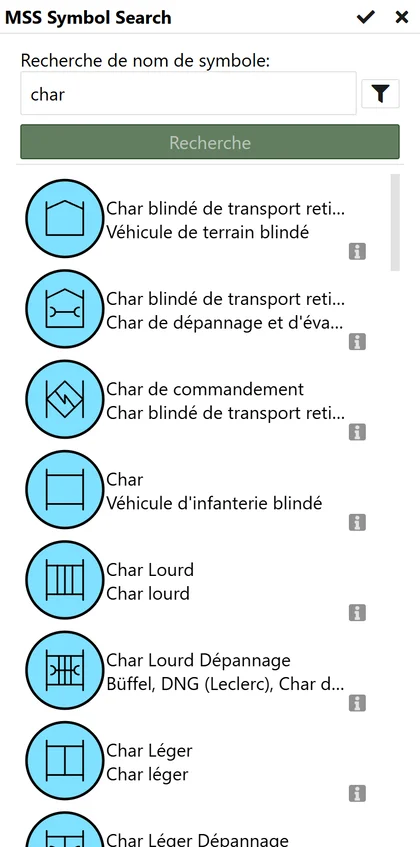
Trouver chaque symbole
Recherchez dans toute la bibliothèque de symboles par nom normalisé, abréviation militaire ou désignation de matériel, par exemple "F/A-18". Des filtres affinent les résultats.
Créez des symboles d'unités, de matériel et d'installations ainsi que des graphiques tactiques avec tous les modificateurs prévus par la norme. Exportez-les en SVG, EMF ou PNG, ou partagez-les par lien - gratuitement, dans votre navigateur.
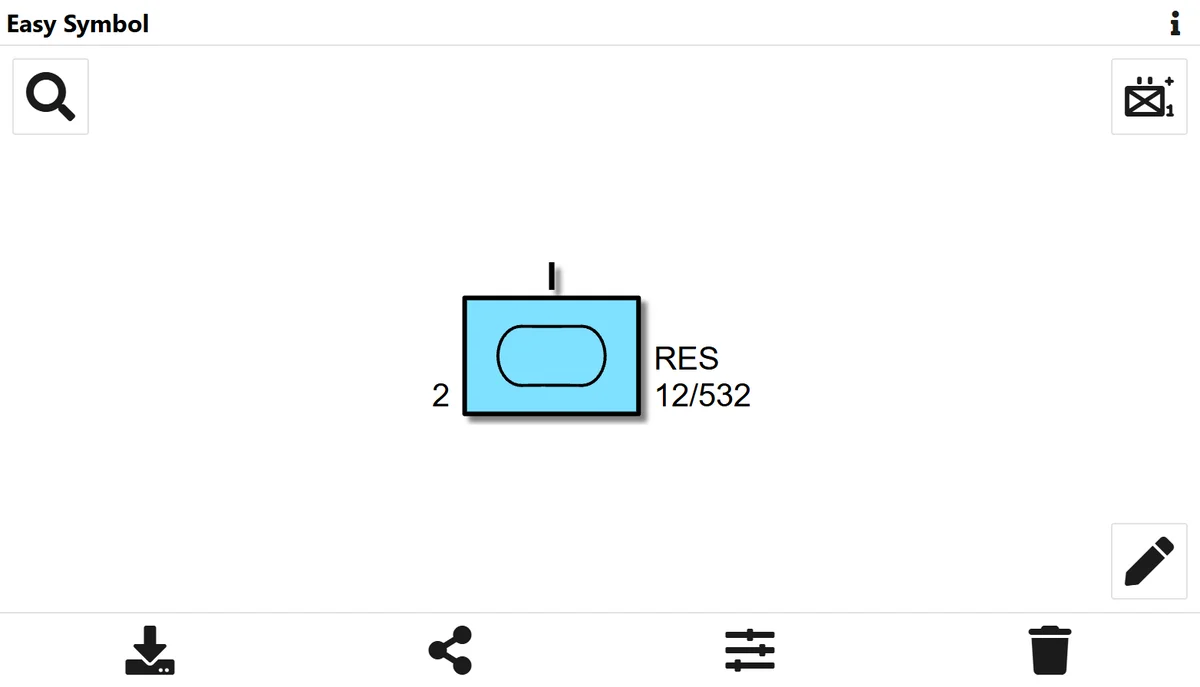
symbol.army est un générateur gratuit de symboles militaires en ligne de gs-soft AG, Suisse. Il transforme la symbologie militaire interarmées de la norme MIL-STD-2525C en images prêtes à l'emploi et conformes - pour ceux qui utilisent les symboles et pour ceux qui construisent des systèmes autour d'eux.
www.symbol.army/?SIDC=SFGPUCI-------- -
mode d'emploi.Chaque symbole est construit par le MSS Web Service exactement comme la norme le prescrit - cadre, icône, modificateurs et leurs positions.
Recherchez dans toute la bibliothèque de symboles par nom normalisé, abréviation militaire ou désignation de matériel, par exemple "F/A-18". Des filtres affinent les résultats.
Définissez la désignation unique, la formation supérieure, les commentaires d'état-major, la direction du mouvement et tout autre modificateur - indicateurs de groupement tactique, de quartier général et de leurre compris. L'éditeur place chacun là où la norme le prévoit, et chaque champ s'explique par une info-bulle.
Limites, flèches d'attaque, missions et zones : l'éditeur de points ajoute, déplace et supprime les points de contrôle, et le MSS Web Service en construit le graphique comme la norme le dessine.
Vérifiez le nom du symbole, son abréviation militaire et sa place dans la hiérarchie avant de l'utiliser. « À propos de MSS » indique la version du service et de la bibliothèque qui l'a généré.
Épaisseur des lignes, cadres pleins ou vides, couleur ou monochrome, disposition des libellés et taille des symboles selon l'échelon - ainsi que le format et la résolution de chaque export.
Téléchargez en vectoriel (SVG, EMF, XAML) pour documents et présentations, ou en image matricielle (PNG, JPEG, BMP, ICO). Un lien de partage reproduit exactement le symbole, modificateurs compris.
symbol.army est une application web gratuite de gs-soft AG, Suisse, pour créer, modifier et exporter des symboles militaires et des graphiques tactiques selon la norme MIL-STD-2525C. Elle fonctionne dans tout navigateur récent, sans installation ni compte, et est disponible en 11 langues.
MIL-STD-2525C, la norme du département de la Défense des États-Unis pour la symbologie militaire interarmées. Chaque symbole est construit par le MSS Web Service (Military Symbol Service) ; l'onglet « À propos de MSS » de l'éditeur indique la version de la bibliothèque utilisée.
Dans les formats vectoriels SVG, EMF et XAML et les formats matriciels PNG, JPEG, BMP et ICO, à une taille réglable. Un symbole peut aussi être copié directement dans Word ou PowerPoint.
Oui. Ajoutez le SIDC à 15 caractères (Symbol Identification Code) comme unique paramètre de l'URL :
https://www.symbol.army/?SIDC=SFGPUCI-------- ouvre une unité d'infanterie amie. La documentation liste
chaque SIDC MIL-STD-2525C pris en charge.
Oui. L'éditeur de points dessine des graphiques tactiques (symboles à n points) tels que limites, flèches d'attaque et missions. Le MSS Web Service construit chaque graphique à partir de ses points de contrôle comme la norme le définit.
Oui. Le MSS Web Service et les composants sur lesquels repose symbol.army sont proposés par gs-soft AG pour l'intégration dans d'autres applications, par exemple des systèmes de commandement, de planification de mission ou de formation. Contact : mss@gs-soft.com.
Ouvrez symbol.army, saisissez le nom d'une unité ou d'un matériel, définissez les modificateurs - et exportez le symbole final.
Des guides pas à pas pour chaque fonction - du premier symbole aux graphiques tactiques.
Lire la documentationPosez vos questions, partagez vos astuces et suivez les échanges avec d'autres utilisateurs.
Ouvrir le forumDes questions, un retour ou un symbole qui ne semble pas correct ? Écrivez-nous.
mss@gs-soft.com